Advertisement
Deomalleys.com – Windows 11 adalah sistem operasi terbaru dari Microsoft yang menawarkan desain visual lebih modern (Fluent Design), peningkatan keamanan melalui syarat TPM 2.0, dan optimasi gaming yang signifikan. Meskipun menawarkan fitur multitasking canggih seperti Snap Layouts, pengguna perlu memperhatikan persyaratan hardware yang lebih ketat dibandingkan Windows 10.
Windows 11 telah melampaui Windows 10 sebagai versi Windows yang paling banyak diinstal di seluruh dunia per Juni 2025 dengan mencapai a majority pangsa pasar.
Bagaimana Windows 11 Mengubah Alur Kerja Profesional Anda?
Windows 11 meningkatkan produktivitas profesional melalui fitur snap layouts dan Snap Groups yang memungkinkan pengaturan jendela secara fleksibel. Pengguna dapat mengorganisir aplikasi dengan mengarahkan kursor ke tombol maximize, serta memanfaatkan integrasi Teams langsung di Taskbar untuk kolaborasi yang lebih cepat.
Sistem Snap Layouts memungkinkan pengguna mengatur tata letak jendela dengan cepat tanpa perlu menariknya secara manual ke sudut layar. Cukup arahkan kursor ke tombol maximize untuk memilih opsi pembagian layar yang tersedia.
Beberapa perubahan signifikan dalam alur kerja meliputi:
- Pengorganisasian jendela yang fleksibel melalui Snap Layouts.
- Akses cepat ke chat Teams langsung melalui Taskbar.
- Penggunaan fitur tabs pada File Explorer untuk menghindari penumpukan banyak jendela aplikasi yang berbeda.
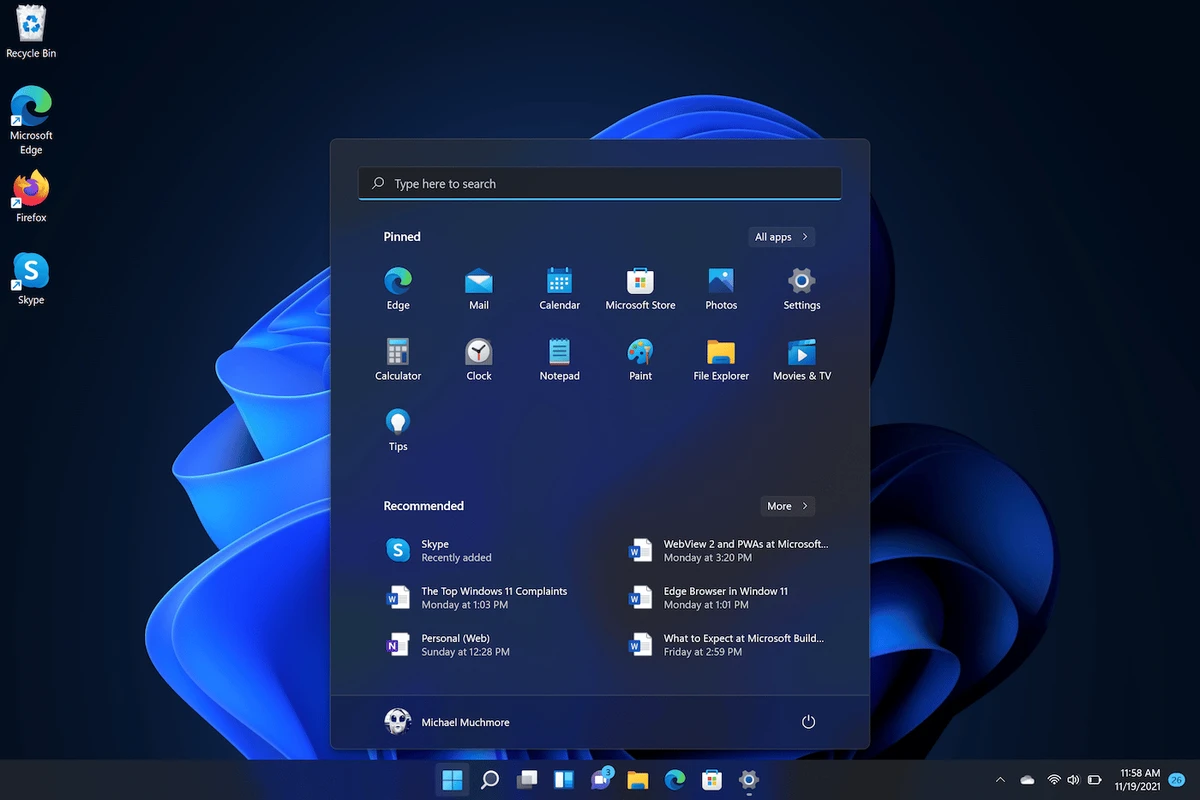
Meskipun sistem ini membantu, terdapat kegagalan mode pada perangkat dengan spesifikasi rendah di mana transisi antar Snap Groups dapat terasa lambat. Pengguna yang terbiasa dengan daftar aplikasi yang dapat digulir secara vertikal pada menu Start mungkin merasa bingung karena desain baru ini menghilangkan Live Tiles yang ada pada versi sebelumnya.
Optimasi Multitasking dengan Snap Layouts
Fitur ini memungkinkan pembagian layar menjadi dua, tiga, atau empat bagian secara instan. Pengguna dapat menyimpan kombinasi jendela tersebut dalam Snap Groups, sehingga saat kembali bekerja, semua aplikasi dalam kelompok tersebut terbuka kembali pada posisi yang sama.
Manajemen Jendela Modern via File Explorer Tabs
File Explorer kini mendukung penggunaan tab untuk mempermudah navigasi folder. Fitur ini membantu efisiensi sistem karena pengguna tidak perlu membuka banyak jendela aplikasi yang berbeda untuk mengakses berbagai direktori secara bersamaan.
Apakah Windows 11 Lebih Berat dan Boros Baterai?
Penggunaan fitur visual Fluent Design dan integrasi AI seperti Copilot dapat memberikan dampak pada penggunaan sumber daya sistem. Untuk menjaga performa tetap ringan, pengguna disarankan melakukan ‘debloating’ dan mengelola penggunaan RAM yang minimal 4GB agar sistem tidak mengalami lag.
Tampilan Taskbar pada Windows 11 menggunakan pendekatan terpusat yang memberikan estetika bersih. Desain ini memiliki kemiripan visual dengan macOS Dock, namun memerlukan pemrosesan grafis yang konsisten untuk menjaga kehalusan animasi Fluent Design.
Sistem ini menetapkan syarat minimum RAM sebesar 4GB, yang merupakan peningkatan dari standar Windows 10. Jika perangkat hanya memiliki RAM pas-pasan, penggunaan memori oleh proses latar belakang dapat menyebabkan latensi. Untuk mengecek penggunaan sumber daya, pengguna dapat menekan shortcut Ctrl + Shift + Esc untuk membuka Task Manager secara instan.
Apa Saja Perbedaan Utama Windows 11 vs Windows 10?
Perbedaan utama terletak pada antarmuka yang lebih konsisten, keamanan yang lebih ketat dengan syarat TPM 2.0, dan performa gaming yang lebih baik. Windows 11 juga memerlukan spesifikasi hardware yang lebih tinggi, seperti RAM 4GB dan penyimpanan 64GB, dibandingkan pendahulunya.
Peningkatan keamanan pada sistem ini didukung oleh kewajiban penggunaan modul TPM 2.0. Standar ini memastikan perlindungan perangkat keras yang lebih kuat bagi pengguna saat melakukan transisi dari versi sebelumnya.
| Kriteria | Windows 10 | Windows 11 |
|---|---|---|
| User Interface | Klasik dengan Live Tiles | Modern dengan Fluent Design |
| Keamanan | Standar | Wajib TPM 2.0 |
| Performa Gaming | Standar | Auto HDR & DirectStorage |
| Minimum RAM | 2GB | 4GB |
| Minimum Storage | 20GB | 64GB |
Tabel di atas menunjukkan bahwa Windows 11 membutuhkan sumber daya penyimpanan dan memori yang lebih besar untuk beroperasi secara optimal. Meskipun demikian, efisiensi pembaruan sistem meningkat karena ukuran update Windows 11 kini significantly lebih kecil dibandingkan versi sebelumnya.
Mengapa Windows 11 Jauh Lebih Aman?
Keamanan Windows 11 didorong oleh persyaratan hardware wajib, terutama Trusted Platform Module (TPM) versi 2.0. Hal ini memberikan perlindungan tingkat lanjut bagi aplikasi, data pengguna, dan perangkat keras sistem dari ancaman siber modern.
Modul TPM 2.0 berfungsi sebagai fondasi keamanan untuk enkripsi data dan identitas pengguna. Tanpa dukungan hardware ini, sistem tidak dapat menjalankan Windows 11 secara resmi untuk menjaga integritas keamanan sistem secara keseluruhan.
Keamanan ini tidak hanya menyasar perangkat lunak. Dengan integrasi hardware, ancaman seperti serangan bootloader atau manipulasi firmware dapat dimitigasi lebih awal. Namun, hal ini menciptakan hambatan bagi pengguna perangkat lama yang tidak memiliki modul TPM 2.0 terintegrasi pada motherboard mereka.
Bagaimana Cara Mengatasi Masalah Ruang Penyimpanan Setelah Upgrade?
Setelah upgrade, ruang disk mungkin berkurang drastis karena folder ‘Windows.old’ yang menyimpan salinan OS lama. Anda dapat mengelola ruang ini menggunakan fitur Storage Sense atau menghapusnya secara manual setelah 10 hari jika sistem sudah stabil.
Upgrade ke Windows 11 dapat menyebabkan pengurangan ruang disk karena adanya folder ‘Windows.old’ sebagai cadangan sistem. Folder ini dapat memakan ruang lebih dari 20GB pada drive Anda.
Untuk membersihkan ruang secara aman, gunakan fitur Storage Sense. Anda dapat mengaksesnya melalui jalur menu: Settings > System > Storage. Di sana, Anda dapat mengaktifkan pembersihan otomatis untuk file sementara dan isi Recycle Bin.
Shortcut: Gunakan tombol Windows + I untuk membuka menu Settings secara cepat guna mengelola penyimpanan.
Perlu diingat bahwa Windows hanya menyimpan folder Windows.old selama 10 hari. Setelah periode tersebut, sistem akan menghapusnya secara otomatis untuk mengembalikan ruang disk Anda.
Apakah Windows 11 Layak untuk Gamer?
Ya, Windows 11 dioptimalkan untuk gaming dengan fitur yang mengurangi latensi pada lebih dari thousands of game DirectX 11 dan versi terbaru. Dukungan untuk Auto HDR dan DirectStorage memberikan keunggulan performa visual dan kecepatan loading dibandingkan Windows 10.
Optimasi untuk game dalam mode windowed (windowed games) merupakan salah satu peningkatan teknis paling krusial. Fitur ini secara efektif mengurangi latensi dan meningkatkan framerate pada lebih dari 2.000 judul game yang menggunakan DirectX 11 atau versi yang lebih baru.
Teknologi Auto HDR dan DirectStorage bekerja untuk meningkatkan pengalaman bermain. Auto HDR memberikan peningkatan kualitas visual pada game lama, sementara DirectStorage mempercepat proses pemuatan data dari SSD langsung ke GPU.
Meskipun menawarkan keunggulan, terdapat catatan mengenai kompatibilitas driver. Windows 11 memiliki persyaratan yang lebih ketat untuk driver perangkat keras. Perangkat periferal lama yang menggunakan driver yang tidak sesuai dengan Windows Driver Model (WDM) mungkin mengalami masalah fungsi atau crash saat digunakan untuk bermain game.
FAQ
Berapa biaya upgrade ke Windows 11 Pro?
Biaya upgrade dari versi standar ke Pro adalah sekitar $99 USD, tergantung pada kebijakan Microsoft saat ini.
Apa syarat hardware minimum untuk Windows 11?
Memerlukan arsitektur 64-bit, minimal 2 core prosesor, RAM 4GB, penyimpanan 64GB, dan TPM versi 2.0.
Mengapa perangkat lama saya tidak bisa menginstal Windows 11?
Hal ini umumnya disebabkan oleh persyaratan hardware seperti ketiadaan modul TPM 2.0 atau prosesor yang tidak memenuhi syarat minimum arsitektur 64-bit.
Advertisement