Advertisement
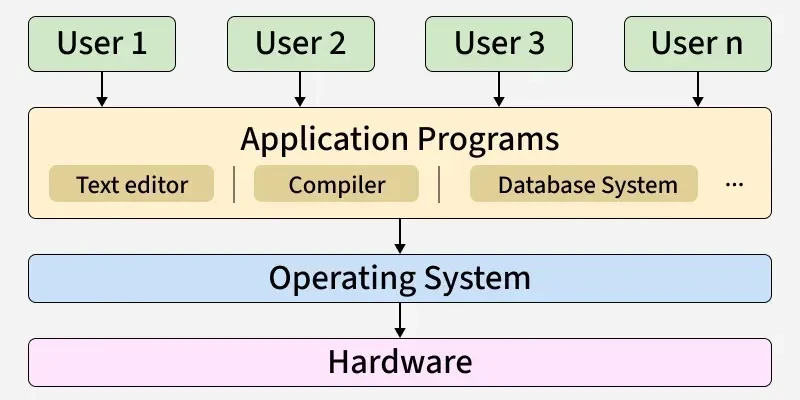
Deomalleys.com – Windows adalah sistem operasi buatan Microsoft yang mengelola sumber daya perangkat keras dan menyediakan antarmuka bagi pengguna. Sejak rilis Windows 11 pada Oktober 2021, sistem ini terus berevolusi dengan fitur seperti Start Menu yang lebih simpel, integrasi WSL untuk developer, dan sistem virtual memory yang menjaga stabilitas proses.
Windows 11 secara resmi dirilis pada Oktober 2021, membawa perubahan signifikan pada antarmuka pengguna dibandingkan versi sebelumnya.
Panduan Survival: Mengatasi BSOD dan Kegagalan Booting
Untuk mengatasi Blue Screen of Death (BSOD) atau kegagalan booting, Anda harus masuk ke Windows Recovery Environment. Gunakan Command Prompt untuk menjalankan perintah perbaikan sistem, periksa pembaruan driver grafis yang mungkin korup, atau lakukan System Restore ke titik sebelum masalah terjadi guna mengembalikan stabilitas sistem.
Ketidakstabilan sistem seperti BSOD, crash, atau hang sering kali dipicu oleh perangkat keras yang tidak didukung atau mengalami kerusakan. Berdasarkan informasi dari AMD, masalah stabilitas sistem dapat disebabkan oleh perangkat keras yang tidak berfungsi dengan semestinya.
Langkah darurat via Command Prompt
Jika sistem gagal masuk ke desktop, pengguna dapat menggunakan Windows Recovery Environment untuk mengakses Command Prompt. Melalui terminal ini, perbaikan integritas file sistem dapat dilakukan. Langkah ini sangat krusial ketika kegagalan booting terjadi secara berulang.
Pentingnya update driver hardware
Banyak pengguna mengira bahwa performa lambat selalu disebabkan oleh perangkat keras yang sudah tua. Namun, penurunan performa atau slowdown sering kali terjadi karena driver grafis atau firmware yang tidak diperbarui secara rutin. Memastikan driver selalu dalam versi terbaru adalah langkah preventif utama untuk menghindari error sistem.
- Periksa pembaruan driver melalui Device Manager.
- Lakukan System Restore jika masalah muncul setelah instalasi software baru.
- Gunakan Command Prompt untuk menjalankan perintah perbaikan file sistem.
Optimasi Workflow: Multitasking untuk Kreator dan Gamer
Windows menawarkan kompatibilitas luas dan dukungan grafis serta gaming yang unggul. Sistem ini dirancang untuk menangani berbagai jenis beban kerja, mulai dari tugas administratif ringan hingga pemrosesan data yang intensif.
Mengelola beban kerja berat dengan Virtual Memory
Menurut Krishna Gupta, Windows menggunakan sistem virtual memory yang mengisolasi proses dan meningkatkan stabilitas sistem. Mekanisme ini sangat penting bagi kreator yang menjalankan aplikasi berat secara simultan, karena mencegah satu aplikasi yang macet untuk meruntuhkan seluruh sistem operasi.
Keunggulan grafis untuk gaming
Dukungan terhadap teknologi grafis terbaru menjadikan Windows sebagai platform utama bagi para pemain game. Kemampuan sistem dalam mengelola sumber daya GPU secara efisien memastikan pengalaman bermain yang lancar tanpa gangguan teknis yang berarti.
Memahami Arsitektur Internal Windows
Arsitektur Windows dibangun di atas sistem I/O berlapis yang menggunakan I/O Request Packets (IRP) untuk komunikasi data. Sistem ini menggunakan file system NTFS sebagai standar utama yang mendukung fitur journaling, enkripsi, dan kontrol akses untuk menjaga integritas data pengguna.
Pemahaman mengenai cara kerja internal ini membantu pengguna memahami mengapa sistem operasi dapat menangani permintaan data yang kompleks secara efisien.
Peran I/O Request Packets (IRP)
Arsitektur I/O Windows menggunakan lapisan-lapisan yang berkomunikasi melalui I/O Request Packets. Struktur ini memungkinkan sistem operasi untuk mengirimkan instruksi ke driver perangkat keras dengan cara yang terorganisir, sehingga meminimalkan risiko konflik antar perangkat.
Keamanan data melalui NTFS
NTFS merupakan sistem file utama yang digunakan dalam ekosistem Windows. Selain sebagai tempat penyimpanan, NTFS menyediakan fitur keamanan tingkat tinggi seperti kontrol akses dan enkripsi. Kemampuan journaling pada NTFS juga berfungsi untuk meminimalkan risiko korupsi data jika terjadi pemutusan daya secara tiba-tiba.
Tutorial Navigasi dan Personalisasi Windows 11
Windows 11 membawa perubahan estetika dan fungsionalitas yang cukup drastis. Salah satu perubahan yang paling mencolok adalah hilangnya Live Tiles yang sebelumnya menjadi ciri khas Windows 10.
Menurut PCMag, “Live Tiles are gone in Windows 11. In their place is a more simplistic Start menu where you can pin apps for easy access.” (Artinya: Live Tiles telah hilang di Windows 11. Sebagai gantinya, terdapat menu Start yang lebih simpel di mana Anda dapat menyematkan aplikasi untuk akses mudah).
Cara cepat membuat folder ala mobile
Pengguna Windows 11 kini dapat menikmati kemudahan navigasi yang mirip dengan sistem operasi mobile. Salah satu fitur barunya adalah kemampuan untuk membuat folder dengan cara menarik (drag) satu ikon aplikasi tepat di atas ikon lainnya.
Kustomisasi Start Menu yang baru
Navigasi aplikasi kini lebih terpusat dan bersih. Untuk mengatur aplikasi yang sering digunakan, Anda dapat melakukan langkah berikut:
- Buka App List (Daftar Aplikasi).
- Klik kanan pada aplikasi yang diinginkan.
- Pilih opsi Pin to Start untuk memindahkannya ke bagian Pinned.
Manajemen Performa dan Pembersihan Sistem
Performa sistem yang menurun sering kali disebabkan oleh penumpukan aplikasi yang berjalan di latar belakang. Hal ini dapat menyebabkan penggunaan RAM yang berlebihan atau system memory hogging.
Mengurangi beban RAM dengan Startup Apps
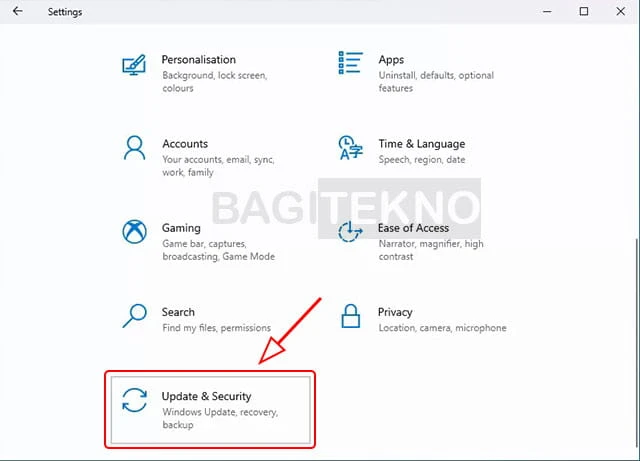
Banyak program secara otomatis diatur untuk terbuka saat komputer pertama kali dinyalakan. Untuk mengatasinya, Anda dapat mengatur aplikasi startup melalui jalur berikut: buka aplikasi Settings > pilih ‘Apps’ > pilih ‘Startup navigation’, lalu matikan switch pada aplikasi yang tidak diperlukan.
Shortcut: Gunakan kombinasi tombol Windows + I untuk membuka menu Settings secara instan.
Membersihkan sisa instalasi lama
Sisa-sisa file dari instalasi Windows versi sebelumnya dapat memakan ruang penyimpanan yang besar. Untuk membersihkannya, ikuti langkah ini: buka Settings > System > Storage, lalu klik pada cleanup recommendations. Di sana, Anda dapat memilih previous Windows installation(s) dan klik Clean up untuk mengosongkan ruang.
Windows vs Kompetitor: Mana yang Anda Butuhkan?
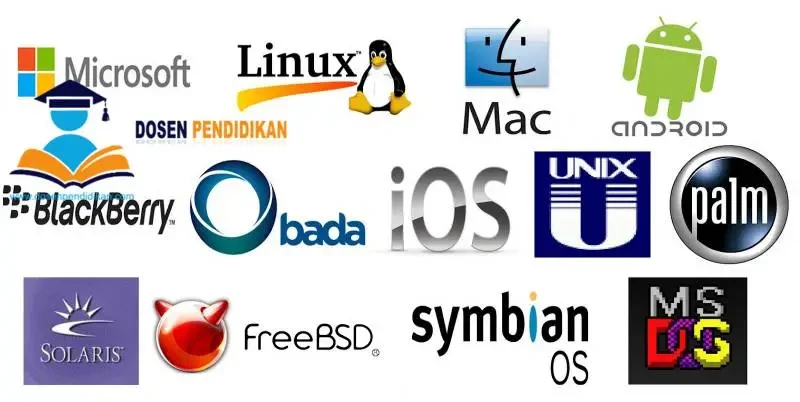
Memilih sistem operasi bergantung sepenuhnya pada kebutuhan spesifik penggunaan, apakah untuk pengembangan software, desain kreatif, atau kebutuhan gaming profesional.
| Kriteria | Windows | macOS | Linux |
|---|---|---|---|
| Software Development | Kompatibilitas luas & WSL | Terbaik untuk iOS/macOS dev | Sangat kuat untuk backend/server |
| Package Management | Installer dari vendor website | Terpusat (App Store/Homebrew) | Pusat paket terpusat (Repo) |
| Gaming | Dukungan grafis superior | Terbatas | Meningkat namun belum setara |
Perbandingan di atas menunjukkan bahwa Windows unggul dalam fleksibilitas perangkat keras dan ekosistem gaming, sementara macOS tetap menjadi pilihan utama bagi pengembang aplikasi ekosistem Apple.
FAQ
Bagaimana cara mengganti aplikasi default di Windows 11?
Buka aplikasi Settings > Apps > Default Apps. Pilih aplikasi yang diinginkan, lalu tentukan aplikasi baru untuk setiap tipe file secara spesifik karena Windows 11 memerlukan penetapan untuk setiap ekstensi file.
Apa itu WSL dan mengapa developer membutuhkannya?
WSL atau Windows Subsystem for Linux memungkinkan lingkungan Linux berjalan langsung di atas Windows. Hal ini menjembatani kebutuhan pengembang yang memerlukan alat-alat Linux namun tetap ingin menggunakan ekosistem Windows.
Mengapa performa Windows saya melambat?
Penyebab umum meliputi driver grafis yang tidak diperbarui, terlalu banyak aplikasi yang diatur untuk berjalan otomatis saat startup, atau penggunaan perangkat keras yang tidak didukung oleh sistem.
Advertisement