Advertisement
Deomalleys.com – Cara reset Windows 10 tanpa hapus data dilakukan dengan memilih opsi ‘Keep my files’ pada menu Recovery. Metode ini akan menghapus semua aplikasi yang Anda instal (seperti Chrome atau Office) dan pengaturan sistem, namun tetap mempertahankan dokumen, foto, dan file pribadi lainnya di folder User Anda.
Windows 10 akan mencapai akhir masa dukungan (End of Support) pada 14 Oktober 2025, sehingga menjaga performa sistem melalui reset menjadi sangat krusial bagi pengguna agar tetap mendapatkan keamanan yang optimal.
Persiapan Wajib: Checklist Backup Sebelum Reset
Meskipun Windows menyediakan opsi untuk menyimpan data pribadi, melakukan backup tetap disarankan sebagai langkah pencegahan tambahan. Hal ini penting untuk mengantisipasi kegagalan sistem selama proses berlangsung.
Folder yang harus diamankan (Desktop, Downloads, Documents)
Pastikan Anda menyalin file penting dari direktori User ke perangkat eksternal. Fokuskan pada folder utama seperti Desktop, Downloads, Documents, Pictures, dan Music.
- Desktop
- Downloads
- Documents
- Pictures
- Music
Satu hal yang sering terlupakan adalah file di dalam folder AppData atau pengaturan aplikasi tertentu. Berbeda dengan file dokumen, data aplikasi ini seringkali tidak ikut tersimpan secara otomatis jika sistem mengalami kerusakan fatal.
Manfaat backup ke Cloud (OneDrive, Google Drive, Dropbox)
Menggunakan layanan penyimpanan awan memberikan lapisan keamanan tambahan jika perangkat keras Anda mengalami kegagalan fisik. Anda dapat memanfaatkan layanan seperti OneDrive, Google Drive, atau Dropbox untuk mengunggah file-file paling krusial sebelum memulai proses reset. Keuntungannya adalah data Anda tetap dapat diakses dari perangkat lain segera setelah proses instalasi ulang selesai.
Metode 1: Reset Melalui Menu Settings (Cara Termudah)
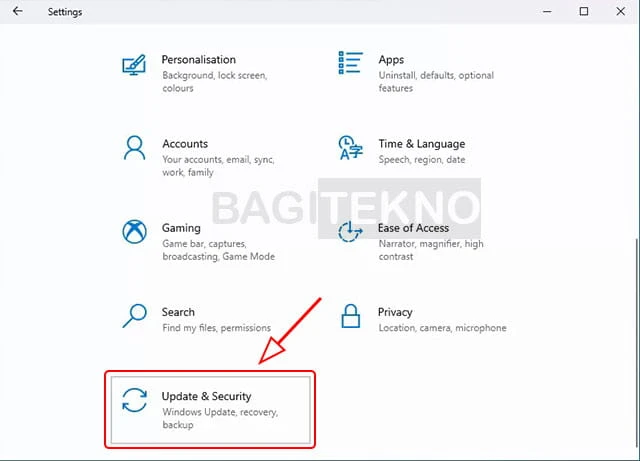
Untuk reset via Settings, buka Start > Settings > Update & Security > Recovery. Klik ‘Get started’ pada menu Reset this PC, lalu pilih opsi ‘Keep my files’. Pastikan laptop terhubung ke adaptor daya agar proses tidak terhenti di tengah jalan.
Gunakan jalur ini jika Anda masih dapat mengakses sistem operasi secara normal melalui menu Settings. Berikut adalah langkah-langkah detailnya:
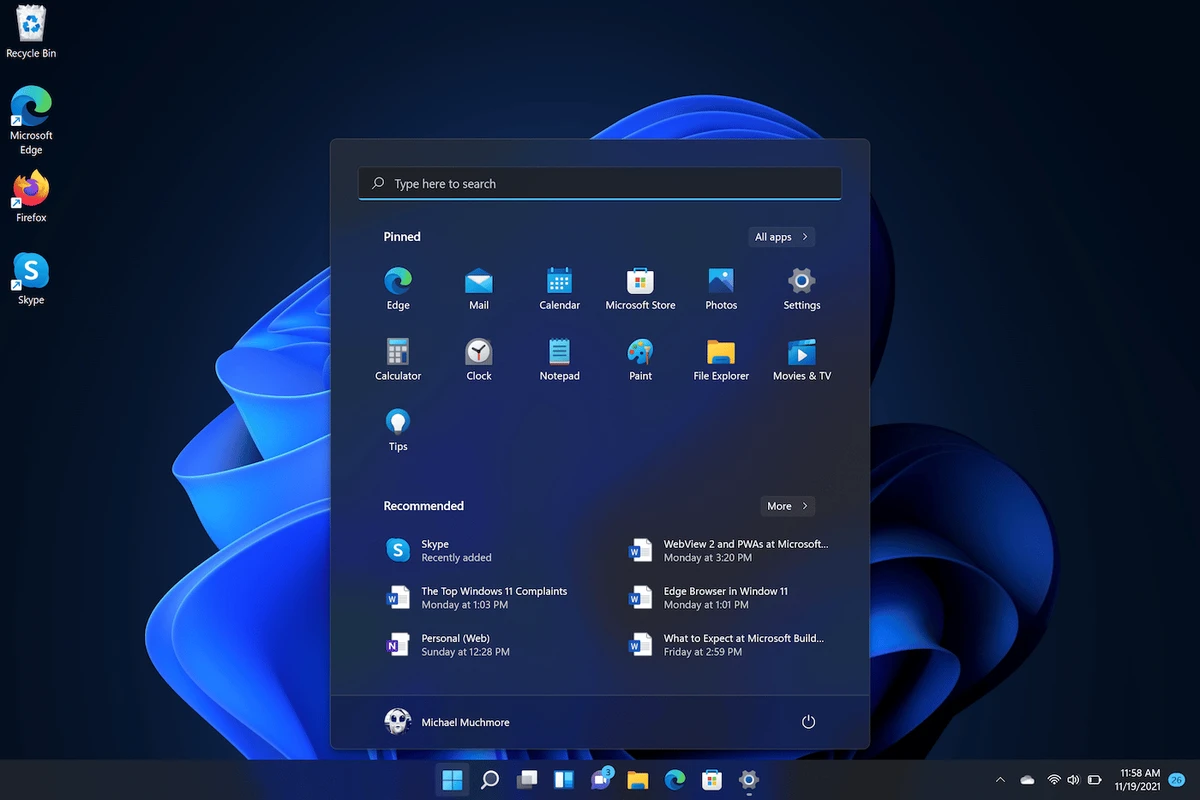
- Klik tombol Start pada taskbar.
- Pilih ikon roda gigi atau ketik Settings.
- Masuk ke menu Update & Security.
- Pilih tab Recovery di kolom sebelah kiri.
- Pada bagian “Reset this PC”, klik tombol Get started.
- Pilih opsi Keep my files untuk mempertahankan dokumen pribadi.
- Ikuti instruksi selanjutnya hingga proses dimulai.
Perlu diperhatikan bahwa proses ini akan menghapus semua aplikasi pihak ketiga yang telah Anda instal sebelumnya. Meskipun file pribadi tetap aman, Anda harus mengunduh dan memasang kembali aplikasi seperti browser, pemutar media, atau perangkat lunak produktivitas setelah sistem kembali normal.
Peringatan: Pastikan laptop tersambung ke adaptor untuk menghindari kehabisan baterai dan tiba-tiba mati saat proses reset sedang berjalan. Jika daya terputus, sistem dapat mengalami kerusakan serius.
Metode 2: Menggunakan WinRE Saat Gagal Booting
Jika Windows 10 tidak dapat masuk ke tampilan desktop, Anda dapat menggunakan Windows Recovery Environment (WinRE). Fitur ini disediakan oleh Microsoft untuk membantu pemulihan sistem yang bermasalah.
Cara memicu WinRE dengan mematikan paksa laptop 2-3 kali
WinRE dapat dipicu secara otomatis jika sistem mendeteksi kegagalan booting. Anda bisa melakukan ini dengan mematikan paksa laptop menggunakan tombol power sebanyak 2 hingga 3 kali secara berturut-turut saat logo Windows muncul.
Menggunakan kombinasi tombol F9/F12 saat booting
Pada beberapa jenis perangkat, Anda dapat mengakses menu pemulihan dengan menekan tombol tertentu secara berulang saat komputer baru dinyalakan. Gunakan kombinasi tombol F9 atau F12 sesuai dengan spesifikasi perangkat Anda untuk masuk ke menu Advanced Startup. Setelah berhasil masuk ke WinRE, ikuti jalur navigasi berikut:
- Pilih menu Troubleshoot.
- Pilih Reset this PC.
- Pilih Keep my files.
Metode ini menjadi solusi saat pengguna menghadapi kendala login atau sistem yang mengalami crash sebelum mencapai desktop.
Perbandingan Teknis: Local Reinstall vs Cloud Download
Windows 10 menawarkan dua pilihan metode instalasi file sistem baru. Anda harus memilih antara menggunakan file yang sudah ada di komputer atau mengunduh file baru dari server Microsoft.
| Fitur | Local Reinstall | Cloud Download |
|---|---|---|
| Kebutuhan Internet | Tidak membutuhkan koneksi internet | Memerlukan koneksi internet stabil |
| Kecepatan Proses | Relatif lebih cepat | Tergantung pada kecepatan unduhan |
| Keandalan File | Menggunakan file lokal yang ada | Mengunduh file sistem yang segar dari Microsoft |
| Kebutestuan Kuota | Nol MB | Memerlukan beberapa GB data |
Gunakan Local Reinstall jika Anda memiliki koneksi internet yang lambat atau kuota data yang terbatas. Namun, jika Anda mencurigai bahwa file sistem lokal Anda telah korup atau terkena virus, maka Cloud Download adalah pilihan yang jauh lebih aman karena sistem akan mengunduh salinan file Windows yang benar-benar baru dari server Microsoft.
Metode Alternatif: Command Prompt dan Media Instalasi
Jika menu Settings tidak dapat diakses, Anda bisa menggunakan Command Prompt atau media instalasi eksternal untuk memulai proses reset.
Menggunakan perintah ‘systemreset’
Anda dapat menggunakan Command Prompt (CMD) untuk memicu perintah reset secara langsung. Langkahnya adalah sebagai berikut:
- Klik Start, ketik cmd, lalu pilih Run as administrator.
- Ketik perintah
systemresetdan tekan Enter. - Jendela Reset ini PC akan muncul secara otomatis.
- Pilih opsi Keep my files.
Penggunaan perintah systemreset ini dapat membantu melewati gangguan pada antarmuka grafis (GUI) Settings.
Booting via USB/DVD Installation Media
Jika sistem benar-benar tidak dapat diakses sama sekali, Anda perlu menyiapkan media instalasi seperti USB atau DVD Windows 10. Masukkan media tersebut ke komputer, lalu lakukan booting melalui media tersebut. Setelah masuk ke menu instalasi, pilih opsi Repair your computer, kemudian navigasikan ke Troubleshoot > Reset this PC.
Troubleshooting: Mengatasi Error Saat Proses Reset
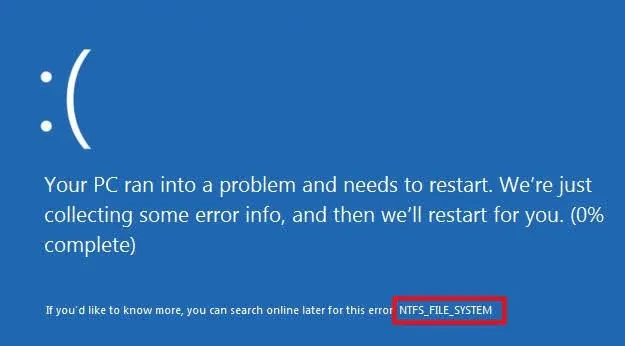
Terkadang, proses reset dapat terhenti atau memunculkan pesan error seperti “There was a problem resetting your PC”. Masalah ini bisa disebabkan oleh berbagai faktor, mulai dari file sistem yang rusak hingga masalah pada partisi hard drive.
Peringatan Penting: Jika Anda sedang menangani perangkat yang terinfeksi virus atau perilaku berbahaya lainnya, sangat disarankan untuk menggunakan opsi Remove Everything daripada Keep my files. Opsi ini akan membersihkan sistem secara total sehingga ancaman malware lebih efektif dieliminasi.
Berikut adalah beberapa langkah perbaikan yang dapat dicoba:
- Periksa Integritas File: Jalankan perintah
sfc /scannowdi Command Prompt untuk memperbaiki file sistem yang rusak sebelum mencoba reset kembali. - Matikan BitLocker: Jika enkripsi BitLocker aktif, pastikan Anda memiliki kunci pemulihannya. Kegagalan akses ke kunci ini dapat menyebabkan proses reset ditolak oleh sistem keamanan.
- Gunakan Media Eksternal: Jika metode lokal gagal, beralihlah ke penggunaan USB Installation Media untuk melakukan instalasi ulang yang lebih bersih.
Perlu diingat bahwa jika perangkat Anda adalah hasil upgrade dari Windows 10 ke Windows 11, melakukan reset pada perangkat tersebut akan mencegah Anda untuk kembali ke versi sistem operasi sebelumnya.
FAQ
Apakah aplikasi saya akan tetap ada setelah pilih ‘Keep my files’?
Tidak, semua aplikasi pihak ketiga seperti Google Chrome, Microsoft Office, atau Adobe akan dihapus. Anda harus menginstalnya kembali secaraur manual setelah proses reset selesai untuk dapat menggunakannya kembali.
Bagaimana jika saya lupa password Windows sebelum reset?
Anda dapat menggunakan metode WinRE dengan memicu otomatisasi melalui kegagalan boot (mematikan paksa 2-3 kali) atau menggunakan media instalasi USB untuk mengakses opsi pemulihan tanpa memerlukan password user saat itu.
Apakah file di Drive D: aman saat reset Windows 10?
Secara umum, file di partisi non-sistem seperti Drive D: akan tetap aman. Namun, Anda tetap wajib melakukan backup ke cloud atau hard disk eksternal untuk menghindari kesalahan manusia saat memilih opsi ‘Remove everything’.
Advertisement