Advertisement
Deomalleys.com – Untuk memperbaiki error file system di Windows, gunakan urutan perintah berikut: jalankan DISM untuk memperbaiki image sistem, diikuti SFC untuk memperbaiki file sistem yang korup, dan terakhir gunakan CHKDSK untuk memperbaiki kesalahan pada struktur disk atau bad sectors. Urutan ini memastikan basis sistem Anda sehat sebelum memperbaiki file di atasnya.
Kerusakan file sistem seringkali disebabkan oleh interupsi daya (power interruption) atau sistem yang crash secara mendadak, yang dapat merusak integritas data dalam sekejap. Paul mencatat bahwa hal ini umum terjadi karena korupsi memori, kesalahan saat Windows melakukan pembaruan, atau proses sistem yang mengalami gangguan saat berjalan di latar belakang.
Diagnosa Cepat: Apakah Ini Masalah Software atau Hardware?
Membedakan antara kerusakan perangkat lunak dan perangkat keras sangat krusial agar Anda tidak membuang waktu menjalankan perintah perbaikan yang tidak akan membuahkan hasil. DaveM121 menjelaskan bahwa perintah SFC dan Chkdsk tidak saling berhubungan; satu memeriksa kesalahan file sistem, sementara yang lainnya memeriksa kesalahan pada hard drive Anda.
Tanda-tanda Kerusakan Fisik (Hardware)
Jika kerusakan berasal dari komponen fisik, menjalankan perintah perbaikan berulang kali justru berisiko memperparah kondisi disk. Perhatikan gejala berikut:
- Muncul suara bunyi klik atau gesekan mekanis dari dalam laptop atau PC.
- Suhu perangkat meningkat secara drastis saat melakukan tugas ringan.
- Status SMART pada drive menunjukkan peringatan kesehatan yang buruk.
- Sistem sering mengalami hang total yang memerlukan cabut daya secara paksa.
Tanda-tanda Kerusakan Logika (Software)
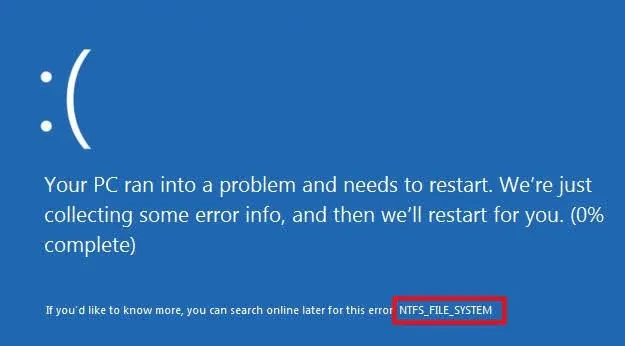
Kerusakan logika berkaitan dengan integritas data dalam sistem operasi. Berdasarkan dokumentasi teknis, gejala ini sering muncul saat Windows mengalami Blue Screen of Death (BSOD) secara acak atau kegagalan fitur sistem.
- Muncul pesan error “File Corrupted” saat membuka aplikasi tertentu.
- Windows mengalami Blue Screen of Death (BSOD) secara acak.
- Beberapa fitur Windows tidak dapat diakses atau gagal terbuka.
- Kecepatan sistem menurun drastis secara tiba-tiba tanpa alasan yang jelas.
Panduan Darurat: Memperbaiki File System Saat Windows Tidak Bisa Booting (BSOD)
Jika Windows terjebak dalam Boot Loop atau BSOD, akses Windows Recovery Environment (WinRE) melalui Settings > Update & Security > Recovery > Advanced Startup. Dari sana, pilih Troubleshoot > Advanced Options > Command Prompt untuk menjalankan perintah CHKDSK atau SFC secara offline tanpa perlu masuk ke desktop.
Metode ini memungkinkan perbaikan melalui menu Advanced Startup saat sistem operasi tidak mampu memuat desktop secara normal. Ikuti langkah berikut:
- Masuk ke menu Settings.
- Pilih Update & Security, lalu klik Recovery.
- Pada bagian Advanced Startup, klik tombol Restart now.
- Setelah perangkat restart ke layar biru, pilih Troubleshoot.
- Pilih Advanced Options, kemudian pilih Command Prompt.
Melalui Command Prompt di lingkungan pemulihan ini, Anda dapat mengeksekusi perintah perbaikan secara langsung meskipun Windows dalam kondisi tidak stabil.
Langkah 1: Memperbaiki System Image dengan DISM
DISM (Deployment Imaging Service and Management) adalah alat tingkat lanjut yang digunakan untuk memperbaiki image sistem Windows dan component store yang rusak. Jika file cadangan sistem Anda sendiri sudah rusak, maka perintah SFC tidak akan bisa bekerja dengan maksimal.
Mengapa DISM Harus Dilakukan Sebelum SFC?
Banyak pengguna melakukan kesalahan dengan menjalankan SFC terlebih dahulu. Padahal, SFC mengandalkan salinan cadangan yang tersimpan di dalam sistem untuk mengganti file yang korup. Jika salinan cadangan tersebut juga rusak, SFC akan melaporkan kegagalan. DISM berfungsi memperbaiki “sumber” atau image sistem tersebut dengan mengambil file yang sehat langsung dari Microsoft Windows Update Server.
Cara Menjalankan Perintah DISM
Gunakan hak akses administrator untuk memodifikasi file sistem. Anda dapat mengaksesnya melalui Windows + X lalu pilih Command Prompt (Admin) atau Windows PowerShell (Admin).
- Ketik perintah berikut:
DISM.exe /Online /Cleanup-image /Restorehealth - Tekan Enter.
- Tunggu proses pemindaian selesai.
Proses pemindaian DISM biasanya memakan waktu sekitar 5-10 menit. Keberhasilan proses ini sangat bergantung pada koneksi internet Anda karena sistem perlu mengunduh komponen yang diperlukan dari server Microsoft.
Langkah 2: Memperbaiki File Sistem dengan SFC (System File Checker)
Gunakan perintah ‘sfc /scannow’ di Command Prompt (Admin) untuk memindai dan memulihkan file sistem yang korup. SFC akan membandingkan file sistem Anda dengan salinan cadangan yang sehat di ‘C:WindowsWinSxS’ (Windows Component Store) dan menggantinya jika ditemukan ketidaksesuaian.
Setelah image sistem diperbaiki melalui DISM, jalankan pemindaian SFC untuk memulihkan file spesifik. Ikuti instruksi berikut:
- Buka Command Prompt sebagai Administrator.
- Ketik
sfc /scannowdan tekan Enter. - Biarkan proses berjalan hingga mencapai 100% kelengkapan pemindaian.
- Restart komputer Anda setelah proses selesai.
Salah satu kegagalan yang sering ditemui adalah ketika SFC melaporkan bahwa ia menemukan file korup tetapi tidak dapat memperbaikinya. Hal ini mengonfirmasi bahwa Windows Component Store di lokasi C:WindowsWinSxS Anda sedang bermasalah, sehingga langkah DISM pada tahap sebelumnya menjadi wajib dilakukan.
Langkah 3: Memperbaiki Struktur Disk dengan CHKDSK
CHKDSK (Check Disk) adalah utilitas yang digunakan untuk memindai hard disk guna mencari kesalahan dan memperbaikinya. Berbeda dengan SFC yang fokus pada file software, CHKDSK berfokus pada integritas struktur file system seperti NTFS (New Technology File System) dan kesehatan sektor fisik pada drive.
Berikut adalah parameter CHKDSK yang dapat digunakan:
| Parameter | Fungsi Utama | Kapan Digunakan |
|---|---|---|
| /f | Memperbaiki kesalahan pada file system. | Saat terjadi error logika ringan. |
| /r | Menemukan bad sectors dan memulihkan informasi yang dapat dibaca. | Saat sistem terasa sangat lambat atau sering crash. |
| /x | Memaksa volume untuk dilepas (dismount) terlebih dahulu. | Saat drive sedang digunakan oleh aplikasi lain. |
Gunakan perintah chkdsk /f untuk perbaikan cepat, atau chkdsk /r untuk pemindaian mendalam yang mencakup sektor fisik. Perlu diperhatikan bahwa perintah /r membutuhkan waktu jauh lebih lama tergantung pada kapasitas penyimpanan Anda.
Cara Menggunakan CHKDSK via GUI (File Explorer)
Anda dapat menjalankan pengecekan melalui antarmuka visual menggunakan File Explorer:
- Buka File Explorer (ikon folder di taskbar).
- Klik kanan pada drive yang bermasalah (misalnya Drive C:), lalu pilih Properties.
- Pilih tab Tools.
- Di bawah bagian “Error checking”, klik tombol Check.
Pencegahan dan Troubleshooting Lanjutan
Risiko kerusakan file sistem dapat diminimalisir dengan memperhatikan beberapa faktor teknis berikut:
- Improperly shutting down the PC: Selalu gunakan menu Shutdown di Windows, jangan mencabut kabel daya secara langsung.
- Running out of disk space: Pastikan drive sistem Anda memiliki ruang kosong yang cukup agar Windows dapat menulis file sementara dengan lancar.
- Overclocking: Melakukan overclocking hardware melampaui batas yang direkomendasikan dapat memicu ketidakstabilan sistem dan korupsi data.
FAQ
Apa yang harus dilakukan jika SFC mengatakan tidak dapat memperbaiki file?
Jika SFC gagal, kemungkinan besar Windows Component Store (WinSxS) Anda juga korup. Anda harus menjalankan perintah DISM terlebih dahulu untuk memperbaiki image sistem sebelum menjalankan ulang SFC.
Apakah menjalankan CHKDSK /r akan menghapus data saya?
Secara teori tidak, namun CHKDSK /r bekerja dengan mencoba membaca sektor yang rusak. Jika hard drive Anda sudah dalam kondisi sekarat (failing), proses ini bisa memperparah kerusakan fisik dan menyebabkan kehilangan data.
Berapa lama proses perbaikan ini berlangsung?
Proses DISM biasanya memakan waktu 5-10 menit, sedangkan SFC dan CHKDSK bisa memakan waktu jauh lebih lama tergantung pada ukuran disk dan tingkat kerusakan yang ditemukan.
Advertisement