Advertisement
Deomalleys.com – Rekomendasi RAM DDR5 terbaik untuk gaming saat ini berfokus pada kecepatan ‘sweet spot’ 6000MHz dengan latensi rendah. Untuk performa optimal, pilihlah kapasitas 32GB (2x16GB) guna mendukung multitasking berat dan judul game modern, serta pastikan modul mendukung profil AMD EXPO atau Intel XMP 3.0 untuk stabilitas maksimal.
Penggunaan DDR5-6000 dapat memberikan peningkatan rata-rata FPS hingga 20% dibandingkan DDR4-3200 pada sistem Intel Gen-12 di resolusi 1080p. Fenomena ini sangat terasa ketika Anda mengejar frame rate tinggi pada judul esports kompetitif.
Mengapa 6000MHz adalah ‘Sweet Spot’ untuk Gaming DDR5?
Kecepatan 6000MHz, seperti yang ditawarkan oleh G.Skill Flare X5 Series, menjadi titik keseimbangan antara bandwidth tinggi dan stabilitas. Kecepatan ini memberikan performa yang optimal tanpa risiko kegagalan sistem yang sering ditemukan pada modul dengan kecepatan ekstrem.
Mengejar angka MHz yang terlalu tinggi tidak selalu menjamin performa gaming yang lebih baik. Pengujian teknis menunjukkan bahwa modul di atas 7200MHz sering kali memicu kegagalan boot atau memaksa motherboard menurunkan kecepatan secara otomatis demi menjaga stabilitas sistem.
Shortcut: Untuk mengaktifkan profil kecepatan tinggi, tekan tombol Del atau F2 secara berulang saat PC baru dinyalakan untuk masuk ke menu BIOS/UEFI.
Analisis Matematis: 6000MHz vs 7200MHz+
G.Skill Flare X5 Series, misalnya, menawarkan kecepatan 6000MHz yang sangat stabil untuk platform AMD. Jika kita membandingkan secara teknis, lonjakan dari 6000MT/s ke 7200MT/s memang meningkatkan bandwidth, tetapi latensi yang dihasilkan sering kali tidak sebanding dengan kenaikan tersebut dalam skenario gaming real-world. Pada kecepatan 6000MHz, Anda mendapatkan keseimbangan antara bandwidth tinggi dan timing yang ketat, yang sangat krusial untuk meminimalkan stuttering.
Kapan Anda Membutuhkan Kecepatan Lebih Tinggi?
Anda hanya membutuhkan kecepatan di atas 6000MHz jika Anda adalah seorang enthusiast yang menggunakan prosesor kelas atas seperti Intel Core i9 atau seri Ryzen 9 untuk kebutuhan produktivitas berat. Jika tujuan utama Anda adalah bermain game seperti Valorant atau CS2 pada monitor 360Hz di resolusi 1080p, maka 6000MHz sudah lebih dari cukup untuk memberikan keunggulan kompetitif.
Waspada ‘The 4-Slot Trap’: Mengapa 2 Keping Lebih Baik dari 4 Keping?
Memasang 4 keping RAM DDR5 dapat membatasi performa karena sistem sering kali terpaksa menurunkan kecepatan di bawah profil XMP/EXPO yang diinginkan. Untuk menjaga stabilitas pada kecepatan tinggi, konfigurasi 2 keping (seperti 2x32GB) jauh lebih disarankan daripada menggunakan 4 keping (4x16GB).
PERINGATAN: Mengisi keempat slot DIMM pada motherboard DDR5 dapat menyebabkan sistem gagal menjalankan profil XMP/EXPO di atas 5200MHz, yang justru akan menurunkan performa gaming Anda secara keseluruhan.
Masalah ini muncul karena beban kerja pada Memory Controller di dalam CPU (Integrated Memory Controller/IMC) meningkat secara eksponensial saat menangani empat modul sekaligus. Dalam pengujian teknis, memasang 4 keping RAM sering kali mengakibatkan “memory training” yang gagal, yang berujung pada layar hitam (black screen) atau siklus restart yang terus-menerus.
Dampak Stabilitas pada Konfigurasi 4-DIMM
Konfigurasi Dual-Channel dengan 2 keping RAM memastikan jalur komunikasi data antara CPU dan memori tetap bersih. Hal ini mencegah interferensi sinyal elektrik yang sering terjadi pada konfigurasi 4-DIMM, yang biasanya memaksa motherboard menurunkan clock speed secara otomatis.
Rekomendasi Kapasitas: 32GB vs 64GB
Untuk standar tahun 2026, kapasitas 32GB adalah titik ideal bagi mayoritas gamer. Meskipun Nick Evanson dari PC Gamer menyatakan bahwa “16GB of system memory is still absolutely fine for today’s PC games”, tren game AAA terbaru mulai menunjukkan penggunaan memori yang sangat agresif. Jika Anda melakukan streaming sambil bermain game berat, pilihlah kit 2x32GB (64GB) untuk menghindari bottleneck pada sistem.
Apa Saja Rekomendasi RAM DDR5 Terbaik Berdasarkan Budget?
Pilihan terbaik bervariasi dari G.Skill Trident Z5 untuk enthusiast, Corsair Vengeance untuk keseimbangan harga-performa, hingga ADATA XPG Lancer untuk opsi budget. Pastikan memilih merk yang sesuai dengan platform Anda, baik itu AMD (EXPO) maupun Intel (XMP).
Saat menyusun anggaran, fokuslah pada keseimbangan antara kecepatan dan latensi. Hindari membeli modul dengan latensi terlalu tinggi yang dapat menghambat performa CPU Anda, atau menghabiskan dana berlebih untuk fitur RGB yang tidak memberikan tambahan FPS.
| Merk/Model | Estimasi Harga (IDR) | Target Pengguna | Fitur Utama |
|---|---|---|---|
| G.Skill Trident Z5 | 3.800.000 | Enthusiast / Hardcore Gamer | Overclocking Tinggi & RGB |
| Corsair Vengeance | 1.899.000 | Mainstream Gamer | Kompatibilitas Luas |
| ADATA XPG Lancer | 2.245.000 | Mid-range Gamer | Performa/Harga Seimbang |
| Crucial DDR5 Pro | 1.800.000 – 2.200.000 | Budget / Productivity | Stabilitas Tinggi |
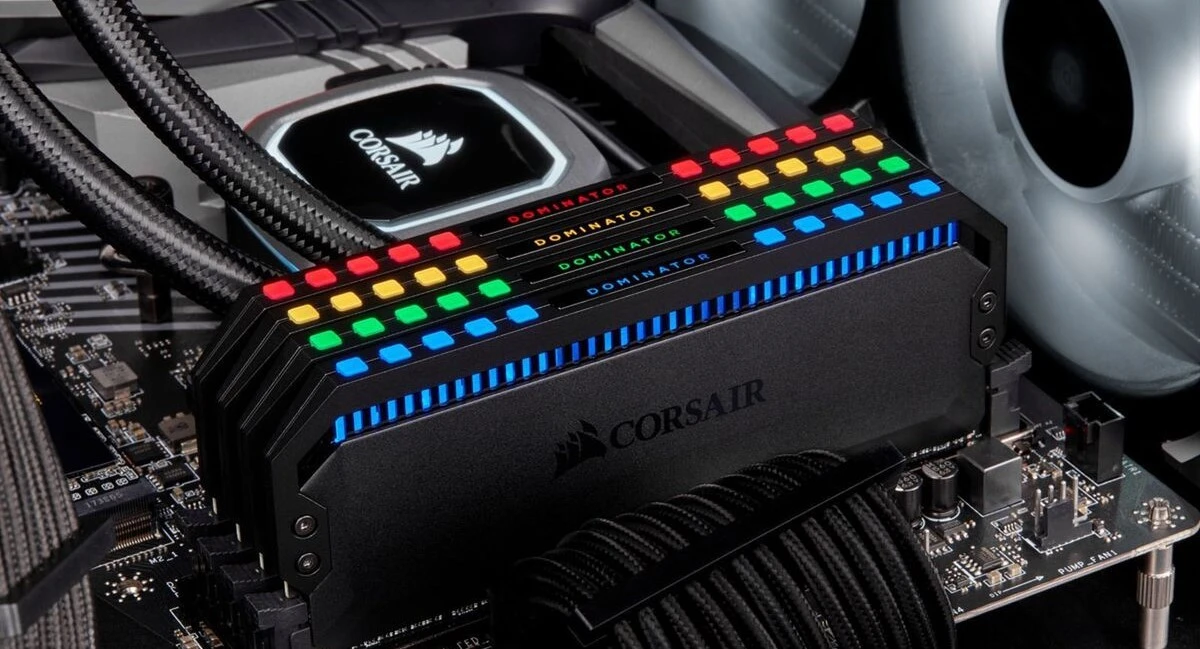
| Corsair Dominator | 3.000.000 – 24.000.000 | Ultra Enthusiast | Premium Build & Thermal |
Harga di atas mencakup berbagai segmen pasar di Indonesia. Untuk kepastian ketersediaan, Anda dapat mengecek toko retail seperti Blibli atau distributor resmi lainnya.
Kategori Enthusiast: G.Skill & Corsair Dominator
Bagi Anda yang tidak keberatan mengeluarkan budget lebih, G.Skill Trident Z5 menawarkan kualitas komponen terbaik untuk overclocking manual. Sementara itu, Corsair Dominator Titanium merupakan kasta tertinggi yang menawarkan kontrol termal dan estetika yang luar biasa, meskipun harganya bisa mencapai angka fantastis hingga 24 juta rupiah untuk kit kapasitas besar.
Kategori Value: ADATA XPG & Crucial
Jika Anda mencari efisiensi biaya, ADATA XPG Lancer adalah pilihan yang sangat solid dengan harga di kisaran 2.245.000 IDR untuk kapasitas 32GB. Crucial juga menawarkan seri DDR5 Pro yang sangat stabil, sangat cocok bagi pengguna yang menginginkan sistem “plug-and-play” tanpa perlu melakukan tuning manual di BIOS.
Kategori Productivity: TeamGroup & Kingston
Untuk pekerjaan berat seperti video editing atau 3D rendering, bandwidth tinggi dari DDR5 sangat krusial. Penggunaan modul dari TeamGroup atau Kingston dapat membantu mempercepat aliran data masif yang dibutuhkan oleh prosesor selama proses rendering berlangsung.
Bagaimana Cara Memilih RAM yang Kompatibel dengan Motherboard Anda?
Gunakan Qualified Vendor List (QVL) yang tersedia di situs web resmi manufaktur motherboard Anda. Cari model spesifik RAM yang terdaftar untuk memastikan kompatibilitas penuh dengan chipset (seperti Z790 atau AM5) dan profil overclocking (XMP/EXPO) yang didukung.
Selalu verifikasi nomor model (Part Number) pada daftar QVL untuk memastikan profil voltase dan timing sesuai. Membeli RAM tanpa mengecek kecocokan spesifik dengan chipset dapat menyebabkan sistem tidak stabil meskipun secara fisik slotnya sama.
- Cek Chipset: Pastikan motherboard Anda mendukung DDR5 (misalnya Intel seri 600/700 atau AMD seri 600).
- Verifikasi QVL: Buka website resmi ASUS, MSI, Gigabyte, atau ASRock, lalu cari bagian “Support” > “Memory Support List”.
- Pilih Profil yang Tepat: Cari label “AMD EXPO” jika menggunakan prosesor Ryzen, atau “Intel XMP 3.0” untuk prosesor Intel.
Cara Membaca QVL (Qualified Vendor List)
Saat membuka halaman QVL, Anda akan melihat kolom yang sangat detail. Jangan hanya melihat merknya saja. Anda harus mencocokkan nomor model (Part Number) secara presisi, misalnya “F5-6000J3038F16GX2-TZ5RK”. Jika nomor tersebut tidak persis sama, ada risiko profil XMP tidak akan berjalan dengan stabil.
Pentingnya Dukungan AMD EXPO vs Intel XMP
AMD EXPO (Extended Profiles for Overclocking) dirancang khusus untuk arsitektur prosesor AMD agar dapat mencapai kecepatan optimal dengan satu klik. Sementara Intel XMP (Extreme Memory Profile) adalah standar yang sudah lebih lama ada. Meskipun banyak RAM bisa bekerja di kedua platform, menggunakan modul yang memiliki label spesifik (EXPO untuk AMD) akan memberikan tingkat keberhasilan boot yang jauh lebih tinggi.
Apakah Upgrade ke DDR5 Layak Dilakukan Sekarang?
Upgrade ke DDR5 sangat layak jika Anda membangun PC baru dengan platform AM5 atau Intel terbaru. Namun, jika Anda sudah memiliki sistem DDR4 yang mumpuni, upgrade mungkin tidak memberikan peningkatan FPS yang signifikan kecuali Anda bermain di resolusi 1080p dengan target FPS sangat tinggi.
| Kriteria Perbandingan | DDR4 (High-end) | DDR5 (Entry/Mid) |
|---|---|---|
| Peningkatan FPS (1080p) | Baseline | +~20% (vs DDR4-3200) |
| Peningkatan FPS (4K) | Baseline | ~2% (Sangat Kecil) |
| Assassin’s Creed Valhalla | Baseline | +3% |
| Value for Money | Sangat Tinggi | Sedang |
Data dari Tom’s Hardware menunjukkan bahwa perbedaan performa antara DDR4-3200 dan DDR5-6400 hanya sekitar 2% pada skenario tertentu. Hal ini membuktikan bahwa pada resolusi tinggi, beban kerja lebih banyak bertumpu pada GPU daripada memori.
Dampak Resolusi: 1080p vs 1440p/4K
Manfaat DDR5 paling nyata terlihat pada resolusi 1080p karena CPU sering kali menjadi pembatas performa. Sebaliknya, pada resolusi 1440p atau 4K, GPU akan bekerja jauh lebih keras sehingga celah performa antara DDR4 dan DDR5 akan menyusut drastis.
Analisis Biaya per GB (Price-to-Performance)
DDR4 tetap menjadi pilihan yang lebih masuk akal untuk rakitan PC budget. Meskipun DDR5 menawarkan bandwidth lebih besar, biaya tambahan untuk motherboard dan modul RAM-nya sering kali lebih baik dialokasikan untuk membeli kartu grafis (GPU) yang lebih kuat, yang akan memberikan dampak FPS jauh lebih besar pada resolusi tinggi.
Bagaimana Mengatasi Masalah Stabilitas dan Suhu RAM DDR5?
Jika PC gagal boot setelah mengaktifkan XMP/EXPO, lakukan ‘Memory Training’ atau reset BIOS. Selain itu, perhatikan suhu modul karena komponen PMIC pada DDR5 menghasilkan panas tambahan; pastikan aliran udara casing cukup untuk mencegah thermal throttling pada RAM.
PERINGATAN: Jangan mencoba memaksa voltase RAM secara ekstrem tanpa pengetahuan mendalam. DDR5 memiliki chip PMIC internal yang bisa terbakar jika terjadi lonjakan voltase yang tidak terkendali.
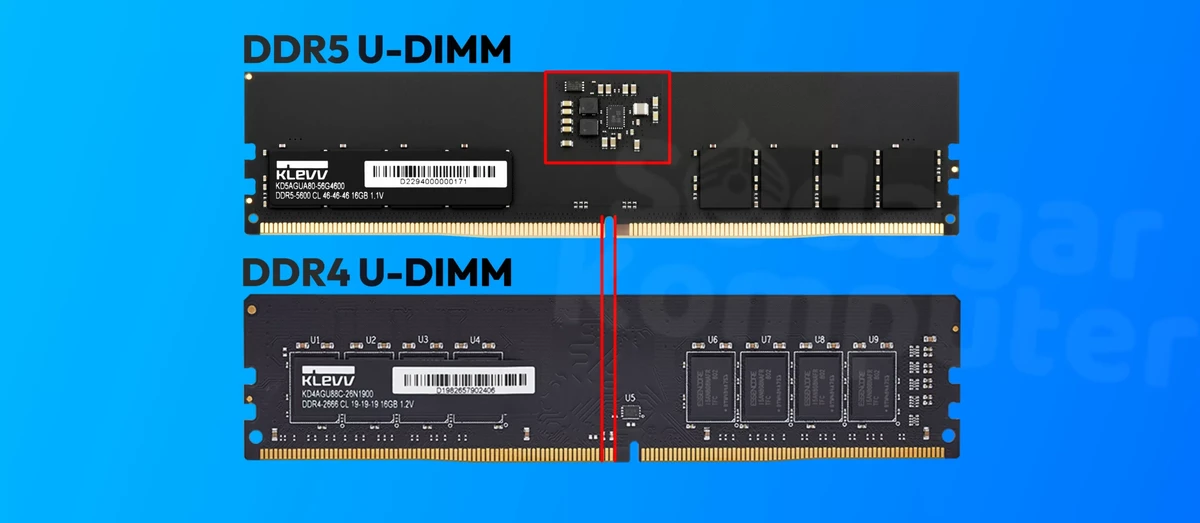
Salah satu perbedaan fundamental DDR5 adalah adanya PMIC (Power Management Integrated Circuit) yang terletak langsung pada modul RAM. Pada era DDR4, pengaturan voltase dilakukan oleh motherboard, namun pada DDR5, modul itu sendiri yang mengelola daya. Hal ini menyebabkan modul DDR5 cenderung lebih panas dibandingkan pendahulunya.
Troubleshooting: Gagal Booting Setelah Overclock
Jika setelah Anda mengaktifkan profil XMP di BIOS komputer Anda hanya menyala (kipas berputar) tetapi tidak menampilkan gambar, jangan panik. Ini sering kali disebabkan oleh proses “Memory Training” yang gagal. Solusi pertama adalah melakukan reset CMOS dengan mencabut baterai motherboard selama 30 detik, atau menggunakan tombol “Clear CMOS” jika tersedia. Jika masalah berlanjut, turunkan kecepatan RAM secara manual di menu BIOS (misalnya dari 6000MHz ke 5600MHz) untuk mencari titik stabil.
Manajemen Termal: Pentingnya Heatsink dan PMIC
Karena adanya komponen PMIC, pemilihan RAM dengan heatsink yang berkualitas menjadi sangat krusial. Saya menyarankan untuk memastikan ada aliran udara (airflow) yang cukup di dalam casing, terutama di area dekat slot RAM. Jika Anda menggunakan sistem pendingin air (AIO) yang sangat besar, pastikan tidak ada hambatan aliran udara yang membuat area memori menjadi zona panas yang terperangkap.
FAQ
Berapa kapasitas RAM DDR5 yang ideal untuk gaming di tahun 2026?
32GB adalah ‘sweet spot’ baru untuk multitasking berat dan game modern, meskipun 16GB masih memadai untuk game kasual. Dengan game yang semakin haus memori, memiliki 32GB akan menjamin sistem Anda tetap lancar saat menjalankan aplikasi latar belakang.
Apakah saya bisa menggunakan RAM DDR5 di motherboard DDR4?
Tidak bisa. DDR5 memiliki desain fisik dan pin yang berbeda, sehingga memerlukan motherboard yang mendukung DDR5 secara spesifik. Anda tidak akan bisa memasukkan modul DDR5 ke dalam slot DDR4 karena perbedaan posisi notch (takik) pada bagian bawah modul.
Apa itu profil XMP dan EXPO?
XMP adalah teknologi Intel untuk overclocking otomatis, sedangkan EXPO adalah standar AMD untuk mencapai kecepatan RAM tinggi dengan satu klik di BIOS. Keduanya memungkinkan Anda mendapatkan kecepatan maksimal yang dijanjikan pada kemasan tanpa harus mengatur angka secara manual.
Mengapa PC saya booting sangat lama setelah memasang RAM baru?
Ini adalah proses ‘Memory Training’ di mana motherboard melakukan kalibrasi stabilitas dengan modul DDR5 baru Anda. Proses ini normal terjadi pada sistem DDR5 dan bisa memakan waktu beberapa detik hingga satu menit pada booting pertama setelah perubahan setting BIOS.
Advertisement