Advertisement
Deomalleys.com – Cara setting capture card untuk streaming konsol melibatkan menghubungkan output HDMI konsol ke input capture card, menyambungkan output capture card ke monitor melalui HDMI pass-through, dan mengonfigurasi software seperti OBS Studio di PC. Pastikan fitur HDCP pada PS4 sudah dinonaktifkan agar sinyal video dapat terbaca dengan benar oleh perangkat.
Capture cards sangat penting untuk streaming konsol. Menurut SoftBit, “Capture cards are essential if you’re streaming from a console. They allow you to record and broadcast gameplay without taxing your PC.”
Bagaimana Cara Mengatasi Masalah ‘No Signal’ dan ‘Black Screen’ di OBS?
Jika layar hitam muncul di OBS, periksa apakah HDCP pada PS4 sudah dinonaktifkan melalui Settings > System. Selain itu, pastikan driver USB sudah terbaca di Windows Device Manager pada bagian Camera, dan periksa koneksi fisik kabel HDMI Anda.
Solusi HDCP untuk PlayStation
Masalah paling umum yang menyebabkan layar hitam di OBS adalah fitur proteksi konten. Menurut Epidemic Sound, “Nonaktifkan pengaturan HDCP di PS4 kamu. Pengaturan ini mencegah gameplay direkam oleh perangkat penangkap eksternal, jadi kamu perlu menonaktifkannya agar streaming bisa berjalan.” Tanpa langkah ini, capture card akan memblokir sinyal video demi alasan hak cipta.
Ikuti langkah berikut untuk menonaktifkannya:
- Nyalakan PlayStation 4 Anda.
- Masuk ke menu Settings.
- Pilih opsi System.
- Hapus tanda centang pada kotak Enable HDCP.
Langkah ini wajib dilakukan karena pengaturan HDCP pada PS4 dapat mencegah gameplay direkam oleh perangkat penangkap eksternal.
Verifikasi Driver di Windows Device Manager
Jika pengaturan konsol sudah benar namun layar tetap hitam, periksa apakah Windows mengenali perangkat melalui Device Manager untuk memastikan komunikasi hardware berjalan lancar.
Gunakan cara ini untuk memverifikasi driver:
- Klik kanan tombol Start dan pilih Device Manager.
- Cari bagian bernama Cameras.
- Pastikan nama capture card Anda muncul di daftar tersebut.
Jika perangkat tidak muncul, cobalah pindahkan kabel USB ke port yang berbeda. Pastikan Anda menggunakan port USB 3.0 atau lebih tinggi untuk transfer data yang stabil.
Shortcut: Tekan Win + X pada keyboard untuk membuka menu akses cepat dan langsung memilih Device Manager.
Bagaimana Cara Mengatur Audio Sync agar Tidak Delay?
Untuk mengatasi audio lag, gunakan fitur ‘Sync Offset’ di OBS Studio. Hal ini diperlukan karena semua capture card memiliki latensi pada jendela preview, yang dapat menyebabkan suara mikrofon tidak sinkron dengan suara gameplay.
Banyak pengamat menyatakan bahwa semua capture card memiliki latensi pada jendela preview. Jika latensi ini tinggi, sumber audio lain seperti mikrofon akan menjadi tidak sinkron dengan video.
Banyak pengguna menganggap ini kerusakan hardware, padahal ini adalah masalah sinkronisasi software yang terjadi akibat proses pengolahan sinyal video.
Berikut adalah langkah-langkah untuk menyinkronkan audio:
- Buka OBS Studio dan masuk ke panel Audio Mixer.
- Klik ikon roda gigi (Settings) pada sumber audio yang ingin diatur.
- Pilih Advanced Audio Properties.
- Cari kolom Sync Offset (ms).
- Masukkan nilai positif (misalnya 200ms atau 500ms) untuk menunda audio agar sesuai dengan video yang terlambat.
Langkah-Langkah Instalasi Hardware Capture Card untuk Konsol
Hubungkan kabel HDMI dari output konsol ke input capture card, sambungkan output capture card ke monitor menggunakan HDMI pass-through untuk bermain tanpa delay, lalu hubungkan capture card ke PC melalui port USB.
Gunakan teknik HDMI Pass-Through untuk mengirimkan sinyal video secara simultan ke monitor dan PC. Hal ini memungkinkan gameplay tanpa delay saat Anda melakukan perekaman atau streaming.
- Ambil kabel HDMI pertama, hubungkan dari port HDMI Out di konsol ke port HDMI In pada capture card.
- Ambil kabel HDMI kedua, hubungkan dari port HDMI Out (Pass-through) pada capture card ke monitor atau TV Anda.
- Hubungkan kabel USB dari capture card ke port USB di PC atau laptop Anda.
- Nyalakan konsol, monitor, dan PC secara berurutan.
Konfigurasi Nintendo Switch (Dock Mode)
Nintendo Switch memiliki kebutuhan daya yang unik. Pastikan Anda menggunakan mode Dock agar sinyal HDMI dapat dikeluarkan. Gunakan adapter atau dock yang stabil untuk mencegah resolusi turun atau sinyal terputus saat proses capture berlangsung.
Setup Xbox dan PS4
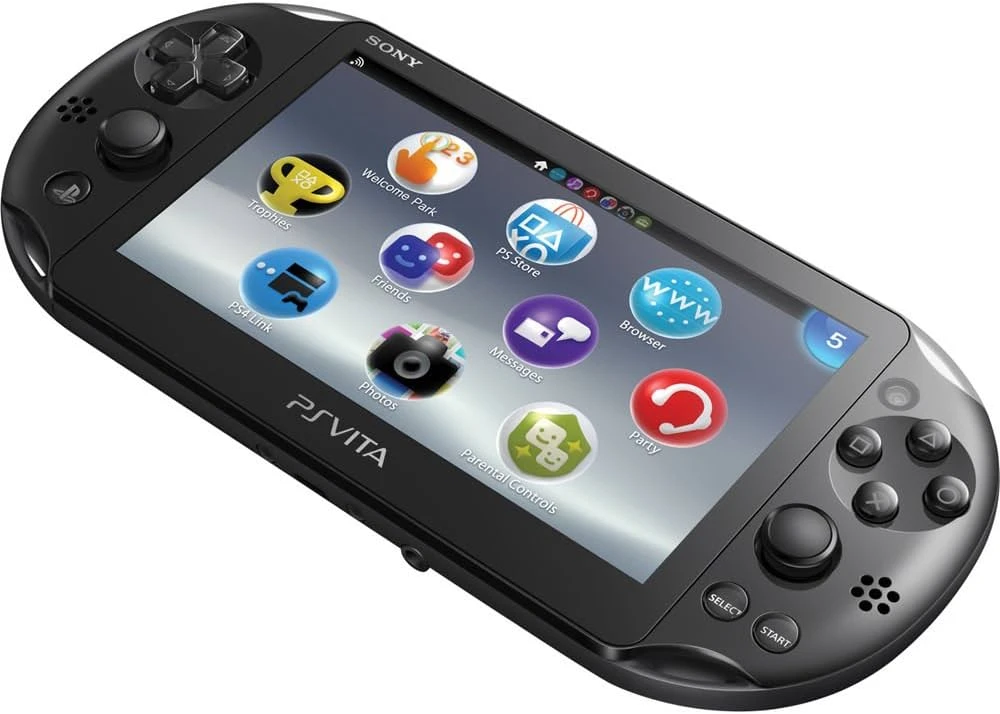
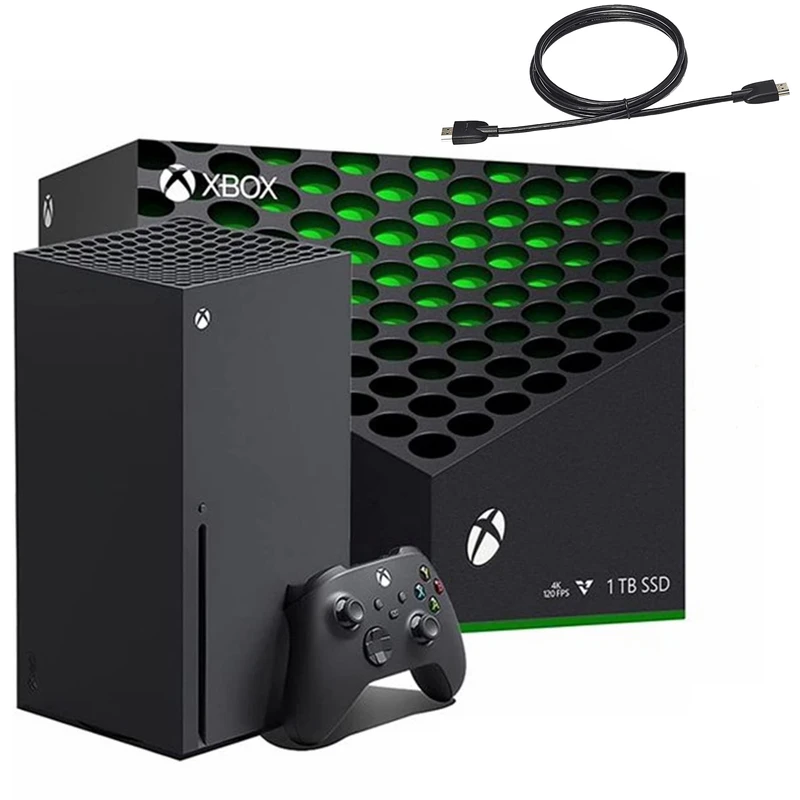
Untuk Xbox dan PS4, prosesnya serupa dengan langkah umum di atas. Pastikan kabel HDMI yang digunakan adalah tipe High Speed untuk mendukung resolusi 1080p. Jika Anda menggunakan PS4, jangan lupa kembali ke panduan sebelumnya untuk menonaktifkan HDCP agar sinyal bisa terbaca.
Bagaimana Cara Setting Software OBS Studio?
Buka OBS Studio, masuk ke panel Sources, klik tombol ‘+’, lalu pilih ‘Video Capture Device’. Pilih perangkat capture card Anda dari daftar untuk menampilkan gameplay di kanvas streaming.
Anda perlu menambahkan ‘Video Capture Device’ pada panel Sources agar OBS Studio dapat mengambil gambar dari hardware.
Lakukan langkah-langkah teknis berikut:
- Jalankan OBS Studio pada PC Anda.
- Cari panel Sources di bagian bawah layar.
- Klik tombol ‘+’ yang terletak di bawah kotak Sources.
- Pilih opsi Video Capture Device dari menu yang muncul.
- Berikan nama (misalnya “Gameplay Konsol”) dan klik OK.
- Pada jendela Properties, cari menu drop-down Device dan pilih nama capture card Anda (misalnya Elgato atau AVerMedia).
Jika gambar tidak muncul setelah memilih device, periksa apakah ada aplikasi lain yang sedang menggunakan kamera atau capture card tersebut, karena satu perangkat biasanya hanya bisa digunakan oleh satu aplikasi dalam satu waktu.
Kapan Harus Memilih HDMI 2.1 vs HDMI 2.0?
Pilihlah HDMI 2.1 jika Anda menggunakan konsol next-gen seperti PS5 atau Xbox Series X untuk mendapatkan kualitas video terbaik. Untuk budget terbatas dan konsol lama, HDMI 2.0 atau bahkan capture card dengan RCA input sudah mencukupi.
Standar HDMI yang digunakan akan mempengaruhi kualitas visual stream Anda. Berikut adalah perbandingan untuk membantu Anda memutuskan:
| Tipe Capture Card | Kelebihan Utama | Kekurangan Utama | Cocok Untuk |
|---|---|---|---|
| Internal (PCIe) | Latensi sangat rendah | Sulit dipindah-pindahkan | PC Gaming High-end |
| External (USB) | Portabilitas tinggi | Latensi sedikit lebih tinggi | Streamer Mobile/Laptop |
| HDMI 2.1 | Mendukung 4K 120 FPS | Harga relatif mahal | PS5 & Xbox Series X |
| HDMI 2.0/RCA | Sangat terjangkau | Resolusi terbatas | Konsol Retro (PS3/GameCube) |
Untuk streaming gameplay cepat pada konsol next-gen seperti PS5 atau Xbox Series X, penggunaan capture card HDMI 2.1 disarankan untuk memastikan kualitas video terbaik.
Bagaimana Cara Optimasi Bitrate dan Resolusi agar Streaming Lancar?
Sesuaikan bitrate dengan resolusi Anda: gunakan 5-10 Mbps untuk 1080p 30fps, dan 20-50 Mbps untuk kualitas tinggi 4K 60fps. Pastikan hardware PC Anda mampu menangani beban encoder agar tidak terjadi frame drops.
Pengaturan bitrate yang tepat sangat krusial untuk menghindari gambar pecah atau buffering. Berikut adalah panduan angka yang dapat digunakan:
- 1080p pada 30 fps: Gunakan 5-10 Mbps.
- 4K pada 60 fps: Gunakan 20-50 Mbps untuk kualitas produksi tinggi.
- Resolusi Ultra: Beberapa perangkat bahkan mendukung hingga 8K pada 60 FPS atau 4K pada 120 FPS, namun ini memerlukan bandwidth internet dan hardware yang sangat ekstrem.
Jika Anda memaksakan bitrate tinggi tanpa memperhatikan kemampuan encoder, CPU atau GPU yang bekerja terlalu keras dapat menyebabkan terjadinya frame drops.
FAQ
Mengapa layar di OBS saya hanya hitam saat menggunakan PS4?
Hal ini biasanya disebabkan oleh fitur HDCP yang aktif. Anda harus masuk ke menu Settings > System di PS4 dan menonaktifkan HDCP agar sinyal video bisa ditangkap oleh capture card.
Apa bedanya menggunakan satu PC dengan Dual PC Setup?
Single PC membagi beban game dan streaming ke satu CPU/GPU, sedangkan Dual PC menggunakan satu PC khusus untuk streaming (broadcasting) sehingga PC gaming bisa bekerja pada kapasitas penuh.
Apakah saya butuh capture card khusus untuk Nintendo Switch?
Advertisement
Switch memerlukan mode Dock agar sinyal HDMI bisa dikeluarkan. Pastikan menggunakan adapter atau dock yang stabil agar resolusi tidak drop saat proses capture.
Berapa bitrate yang ideal untuk streaming 1080p?
Untuk kualitas standar 1080p pada 30 fps, disarankan menggunakan bitrate antara 5-10 Mbps agar koneksi tetap stabil namun gambar tetap tajam.
Advertisement