Advertisement
Deomalleys.com – Mengoptimalkan ekosistem Samsung bukan sekadar membeli aksesori, melainkan mengintegrasikan perangkat melalui SmartThings dan memastikan kompatibilitas daya. Untuk menjaga kesehatan baterai, gunakan charger resmi Samsung atau brand pihak ketiga yang tersertifikasi Qi guna menghindari kerusakan perangkat akibat arus yang tidak stabil.
Penggunaan charger non-Samsung atau kabel yang tidak kompatibel dapat menurunkan fungsi pengisian daya serta kecepatan pengisian secara drastis.
Panduan Troubleshooting: Mengatasi Masalah Koneksi S Pen dan Aksesori Galaxy
Jika S Pen atau Galaxy Buds gagal terhubung, langkah pertama adalah melakukan reset koneksi melalui pengaturan Bluetooth atau aplikasi pendukung. Pastikan perangkat berada dalam jangkauan dekat, bersihkan area sensor dari debu, dan lakukan pembaruan perangkat lunak melalui Settings > Software update untuk memperbaiki bug konektivitas.
Akumulasi debu atau kotoran pada port pengisian daya dapat mengganggu proses pengisian daya secara keseluruhan. Masalah ini sering kali menghambat kontak listrik yang optimal antara kabel dan perangkat.
Langkah Reset Koneksi S Pen
S Pen merupakan komponen krusial yang mengandalkan koneksi nirkabel untuk fitur kontrolnya. Jika fungsi ini hilang, pastikan stylus telah dimasukkan kembali ke dalam slotnya dengan benar. Jika kendala berlanjut, pengguna perlu melakukan sinkronisasi ulang melalui menu pengaturan khusus yang tersedia pada model perangkat tertentu untuk memastikan modul Bluetooth kembali aktif.
Update Firmware via Menu Settings
Masalah pengisian daya atau kegagalan pairing dapat diatasi dengan mengikuti prosedur pembaruan sistem berikut:
- Buka menu utama perangkat Anda.
- Navigasi ke Settings > Software update.
- Pilih Download and install untuk mencari versi terbaru.
Pembaruan perangkat lunak melalui jalur Settings > Software update > Download and install membantu mengoptimalkan komunikasi antar perangkat Galaxy.
Analisis Risiko: Dampak Aksesori Pihak Ketiga terhadap Battery Health
Penggunaan charger yang tidak sesuai dengan spesifikasi teknis perangkat Galaxy dapat menyebabkan degradasi baterai lebih cepat dari seharusnya. Pengguna harus memahami bahwa setiap perangkat memiliki protokol manajemen daya yang spesifik untuk menjaga stabilitas arus.
Samsung menyatakan bahwa untuk menjaga masa pakai perangkat Galaxy, pengguna harus memastikan penggunaan charger dan kabel pengisian daya yang tersertifikasi Samsung Authorized.
| Jenis Charger | Kompatibilitas | Kecepatan Maksimal | Risiko Utama |
|---|---|---|---|
| Samsung Authorized | Sangat Tinggi | 25W | Minimal / Aman |
| Qi-Certified | Tinggi | 15W | Aman untuk penggunaan nirkabel |
| Non-Qi / Standar | Rendah | Bervariasi | Kerusakan perangkat & panas berlebih |
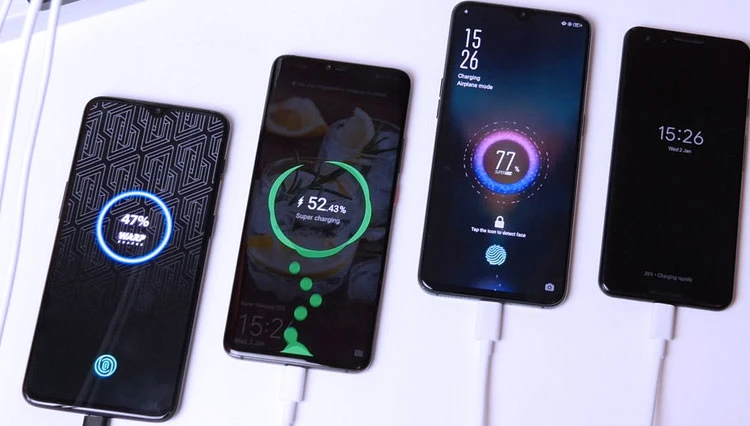
Perbedaan antara pengisian daya 15W dan 25W sangat terasa pada efisiensi waktu pengisian daya Galaxy S24 Ultra. Namun, kecepatan bukan satu-satunya faktor; stabilitas tegangan adalah yang utama.
Peringatan: Penggunaan charger non-Qi dapat merusak perangkat Anda. Sejak tahun 2017, mayoritas perangkat Samsung Galaxy telah mendukung teknologi pengisian nirkabel Qi, sehingga penggunaan pengisi daya yang tidak mengikuti standar global tersebut berisiko merusak sirkuit internal.
SmartThings Ecosystem Workflow: Otomasi Rumah Pintar dengan Aksesori Samsung
SmartThings dapat menciptakan rumah berbasis AI yang membuat kehidupan menjadi lebih nyaman. Dengan mengintegrasikan berbagai perangkat, Anda dapat mengatur skenario otomatisasi yang bekerja secara sinkron di seluruh ruangan.
Untuk menjalankan ekosistem ini secara optimal, terdapat satu aturan fundamental yang harus dipenuhi. Menurut Samsung US:
“All devices must be connected to Wi-Fi or other wireless network, and registered with a single Samsung Account.”
Artinya, semua perangkat harus terhubung ke jaringan Wi-Fi atau jaringan nirkabel lainnya, dan terdaftar dengan satu Akun Samsung yang sama.
Cara Registrasi Perangkat Baru
Tambahkan perangkat ke ekosistem dengan langkah teknis berikut pada aplikasi SmartThings:
- Buka aplikasi SmartThings pada ponsel Galaxy Anda.
- Ketuk + button in top right corner untuk menambahkan perangkat secara manual.
- Ikuti instruksi pada layar untuk memindai perangkat baru di sekitar Anda.
Sinkronisasi Aplikasi ke Smart TV
Gunakan fitur Smart View untuk melakukan mirroring aplikasi pilihan dari smartphone Galaxy Anda langsung ke layar TV.
Setup Produktivitas Mobile: Mengubah Galaxy Menjadi Workstation Mini
Perangkat mobile modern seperti Galaxy Z Fold7 atau Galaxy Tab S10 tidak lagi hanya berfungsi sebagai alat komunikasi, tetapi dapat bertransformasi menjadi pusat produktivitas. Samsung Indonesia menyarankan pendekatan integrasi total untuk memaksimalkan potensi ini:
“Buatlah teknologi-teknologi di tangan Anda bekerja sama—mulai dari screen mirroring HP ke PC hingga mensinkronkan kata sandi, markah, dan lainnya.”
Untuk membangun workstation mini, Anda dapat memanfaatkan integrasi perangkat keras dan lunak berikut:
- S Pen sebagai Remote: Pada model seperti Galaxy Tab S6, Anda dapat menggunakan S Pen sebagai alat kendali jarak jauh. Cukup tekan tombol pada S Pen untuk menjalankan slideshow presentasi atau memutar video secara nirkabel.
- Sinkronisasi HP dan PC: Gunakan aplikasi Your Phone pada perangkat seperti Galaxy Book S untuk mengirim notifikasi serta mensinkronkan kata sandi dan markah (bookmarks) antara ponsel dan komputer.
- Ekosistem Layar: Manfaatkan kemampuan mirroring untuk bekerja dengan ruang visual yang lebih luas.
Gunakan S Pen untuk navigasi presisi saat mengedit dokumen kompleks guna meningkatkan efisiensi kerja.
Budget vs Premium: Memilih Antara Aksesori Original dan Brand Terpercaya
Aksesori pihak ketiga yang murah sering kali memiliki kualitas yang tidak sebanding dengan produk resmi Samsung.
Jika Anda memiliki anggaran terbatas, pilihlah brand pihak ketiga seperti Anker, Belkin, atau Mophie yang memiliki standar keamanan teruji. Berikut adalah perbandingan harga estimasi untuk beberapa pelindung perangkat (menggunakan kurs 1 USD = Rp17,989 per 04 Juli 2026):
| Jenis Produk | Opsi Original (Samsung) | Brand Terpercaya (Anker/Belkin/Mophie) | Catatan Harga |
|---|---|---|---|
| Rugged Magnet Case | Sangat Presisi | Standar Industri | $76 (Rp1.367.564) |
| Clear Case | Material Premium | Durabilitas Tinggi | $28.50 (Rp512,986) |
Memilih antara Anker, Belkin, atau Mophie memberikan jaminan bahwa meskipun Anda tidak menggunakan produk original Samsung, perangkat Anda tetap terlindungi oleh standar proteksi daya yang mumpuni. Hindari membeli aksesori tanpa merek yang tidak mencantumkan spesifikasi teknis secara jelas, karena risiko kerusakan sirkuit akibat arus tidak stabil jauh lebih mahal daripada selisih harga yang Anda hemat.
FAQ
Apakah charger pihak ketiga aman untuk Galaxy S24 Ultra?
Aman selama charger tersebut tersertifikasi Qi dan mendukung protokol fast charging yang sesuai dengan spesifikasi perangkat. Namun, penggunaan charger non-Qi sangat berisiko karena dapat merusak komponen internal perangkat Anda.
Bagaimana cara mengatasi pengisian daya yang lambat?
Pertama, periksa kebersihan port pengisian dari debu atau kotoran yang dapat menghambat kontak listrik. Pastikan kabel tidak mengalami kerusakan fisik, dan lakukan pembaruan perangkat lunak melalui menu Settings > Software update untuk memastikan optimasi daya berjalan lancar.
Apakah S Pen bisa digunakan sebagai remote?
Ya, pada model tertentu seperti Galaxy Tab S6, Anda dapat memanfaatkan fitur remote pada S Pen. Dengan menekan tombol yang ada pada batang S Pen, Anda dapat menjalankan slideshow presentasi atau mengontrol pemutaran video secara nirkabel.
Advertisement