Advertisement
Deomalleys.com – Cara mengatasi aplikasi HP sering force close adalah dengan melakukan restart perangkat, menghapus cache dan data aplikasi melalui pengaturan, memperbarui aplikasi di Google Play Store, hingga melakukan instal ulang. Jika masalah terjadi pada banyak aplikasi sekaligus, periksa pembaruan Android System WebView atau lakukan factory reset sebagai solusi terakhir.
“Force close merupakan suatu kondisi dimana aplikasi yang sedang dibuka atau dijalankan pada ponsel kamu tiba-tiba menutup dengan sendirinya,”
Mengapa Aplikasi Sering Force Close? Diagnosis Masalah Software vs Hardware
Aplikasi force close disebabkan oleh bug aplikasi, memori (RAM) atau penyimpanan (storage) yang penuh, koneksi internet tidak stabil, hingga masalah pada Android System WebView. Jika force close disertai HP cepat panas atau restart sendiri, ada kemungkinan kerusakan hardware seperti RAM atau eMMC/UFS.
Penyebab utama aplikasi berhenti mendadak secara instan adalah uncaught exceptions, seperti API timeouts atau null pointer errors. Masalah ini sering kali berkaitan dengan sistem operasi Android yang tidak mampu menangani instruksi tertentu.
Ciri-ciri Masalah Software (Bug & Cache)
Beberapa indikator utama masalah perangkat lunak meliputi:
- Aplikasi menyimpan bug atau memiliki kode yang tidak stabil.
- Versi aplikasi yang digunakan sudah terlalu lama atau usang.
- Cache yang menumpuk atau mengalami corrupt membuat aplikasi tidak stabil.
- Koneksi internet yang tidak stabil memicu aplikasi crash saat mencoba mengambil data.
Ciri-ciri Masalah Hardware (RAM & Memori Internal)
Penyimpanan yang penuh dapat menyebabkan aplikasi tidak stabil karena sistem tidak memiliki ruang untuk menulis file sementara. Jika masalah ini bersifat sistemik, periksa penggunaan ruang dengan navigasi ke Settings > Apps > More options (tiga titik) > Sort by > Size pada perangkat Samsung. Jika force close terjadi pada semua aplikasi secara bersamaan, kemungkinan besar terjadi masalah pada kapasitas RAM atau memori internal yang sudah mencapai batas maksimal.
Solusi ‘Obat Ajaib’: Memperbaiki Android System WebView
Jika banyak aplikasi crash secara bersamaan, masalah utama biasanya terletak pada Android System WebView. Cara mengatasinya adalah dengan masuk ke Pengaturan > Apps > cari ‘Android System WebView’ > pilih Update atau Clear Cache/Data untuk memulihkan stabilitas sistem.
Android System WebView berfungsi sebagai komponen inti yang memungkinkan aplikasi menampilkan konten web tanpa membuka browser. Kerusakan pada komponen ini dapat menyebabkan efek domino di mana aplikasi seperti YouTube atau aplikasi berbasis web lainnya menutup sendiri secara masif. Untuk memperbaikinya, buka menu Pengaturan > Apps > cari Android System WebView > pilih Update melalui Google Play Store. Jika pembaruan tidak tersedia, melakukan Clear Cache pada komponen ini sering kali menjadi langkah yang sangat efektif.
Kapan Harus Hapus Cache vs Hapus Data Aplikasi?
Advertisement
Hapus Cache membersihkan file sementara tanpa menghapus akun. Sebaliknya, Clear Data akan menghapus seluruh informasi login dan pengaturan aplikasi secara permanen.
File yang menumpuk atau mengalami corrupt dapat membuat aplikasi berjalan tidak stabil dan berujung keluar secara tiba-tiba. Gunakan panduan berikut untuk menentukan tindakan Anda:
| Tindakan | Dampak pada Data Aplikasi | Kapan Digunakan |
|---|---|---|
| Clear Cache | Hanya menghapus file sementara; akun dan setelan tetap aman. | Saat aplikasi terasa lambat atau ada bug kecil pada tampilan. |
| Clear Data | Menghapus seluruh informasi login, database, dan pengaturan aplikasi. | Saat cache tidak berhasil dan aplikasi tetap force close secara terus-menerus. |
| Reinstall Aplikasi | Menghapus seluruh file aplikasi dan mengunduh versi baru yang bersih. | Saat file instalasi aplikasi terindikasi rusak atau corrupt. |
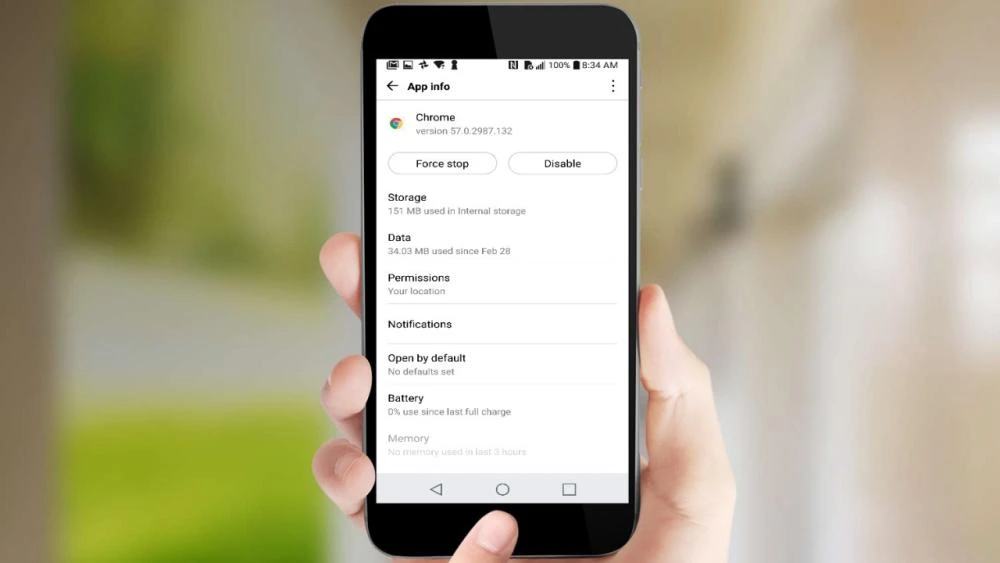
Proses pembersihan ini dapat dilakukan dengan mengakses jalur menu Pengaturan > Apps > Pilih Aplikasi > Storage > Clear Cache/Data pada perangkat Android Anda.
Langkah Praktis Mengatasi Force Close Secara Bertahap
Mulailah dengan restart perangkat selama 10 detik untuk menyegarkan sistem, kemudian update aplikasi via Google Play Store. Jika masih gagal, gunakan fitur ‘Force Stop’ atau instal ulang aplikasi tersebut untuk memperbaiki file yang corrupt.
Metode Ringan: Restart dan Update
Melakukan restart dapat menyegarkan sistem, memperbaiki bug system, menutup semua aplikasi yang berjalan, hingga menghapus file-file sementara di ponsel.
Shortcut: Tekan dan tahan tombol daya selama 10 detik untuk restart.
Setelah perangkat menyala kembali, pastikan aplikasi Anda berada pada versi terbaru. Buka Google Play Store, cari aplikasi yang bermasalah, lalu klik tombol Update jika tersedia.
Metode Menengah: Force Stop dan Reinstall
Jika pembaruan tidak membantu, Anda perlu menghentikan proses aplikasi yang mungkin sedang “tersangkut” di latar belakang. Gunakan fitur Paksa Berhenti atau Force Stop melalui Pengaturan > Apps > Pilih aplikasi > Paksa Berhenti. Jika masalah tetap berlanjut, lakukan Reinstall Aplikasi dengan cara menghapus aplikasi terlebih dahulu, lalu mengunduhnya kembali dari Google Play Store.
Metode Lanjut: Safe Mode
Safe Mode memungkinkan Anda menjalankan Android hanya dengan aplikasi sistem bawaan. Jika di dalam Safe Mode aplikasi tidak mengalami force close, ini membuktikan bahwa penyebab masalahnya adalah aplikasi pihak ketiga yang Anda instal. Untuk masuk ke mode ini, tekan tahan tombol daya, lalu tekan lama opsi ‘Power Off’ hingga muncul konfirmasi Safe Mode pada layar.
Mengapa Aplikasi Perbankan (m-Banking) Sering Force Close?
Aplikasi perbankan sering force close jika mendeteksi fitur Developer Options, USB Debugging, atau perangkat dalam kondisi Root. Ini adalah fitur keamanan untuk mencegah akses ilegal terhadap data finansial Anda.
Jika Anda sedang dalam proses pengembangan atau sering menggunakan fitur pengembang, pastikan untuk menonaktifkan Developer Options melalui Pengaturan > Sistem > Developer Options > Off sebelum membuka aplikasi m-Banking.
Solusi Terakhir: Factory Reset dan Risikonya
Factory reset merupakan cara terakhir untuk mengatasi aplikasi yang sering keluar sendiri. Pastikan Anda melakukan backup data terlebih dahulu karena proses ini akan menghapus seluruh data pengguna, foto, dan aplikasi di perangkat.
Gunakan opsi ini hanya jika semua metode sebelumnya telah gagal dan Anda mencurigai adanya kerusakan sistem operasi yang mendalam. Jalur menu untuk melakukan tindakan ini adalah Pengaturan > Sistem > Reset > Factory Data Reset.
FAQ
Apakah aplikasi yang sering force close tanda HP rusak?
Belum tentu. Jika hanya satu aplikasi yang bermasalah, itu kemungkinan besar adalah masalah software atau bug pada aplikasi tersebut. Namun, jika semua aplikasi crash secara bersamaan disertai suhu HP yang sering panas, itu bisa menjadi indikasi kerusakan hardware seperti RAM atau memori internal.
Kenapa setelah update aplikasi malah force close?
Hal ini bisa terjadi karena versi terbaru aplikasi tersebut memiliki bug baru atau tidak kompatibel dengan versi OS Android yang Anda gunakan. Sebagai langkah awal, cobalah untuk menghapus cache atau melakukan instal ulang aplikasi tersebut untuk memastikan tidak ada file yang korup saat pembaruan.
Apa itu Safe Mode dan fungsinya?
Safe Mode adalah mode diagnostik yang menjalankan Android hanya dengan aplikasi sistem bawaan saja. Jika di dalam Safe Mode aplikasi tidak mengalami force close, berarti penyebab utama masalahnya adalah aplikasi pihak ketiga yang Anda instal sebelumnya.
Advertisement