Advertisement
Deomalleys.com – Sistem operasi Windows terbaru adalah Windows 11, yang membawa perubahan besar melalui integrasi kecerdasan buatan (AI) seperti Microsoft Copilot. Berbeda dengan Windows 10 yang akan mengakhiri dukungan keamanannya pada Oktober 2025, Windows 11 menawarkan desain Fluent Design yang lebih modern dan fitur produktivitas berbasis AI yang lebih dalam.
Microsoft akan menghentikan dukungan keamanan untuk Windows 10 pada Oktober 2025, sebuah langkah yang memaksa jutaan pengguna di seluruh dunia untuk mulai merencanakan transisi ke Windows 11 guna menghindari risiko keamanan siber.
Checklist Upgrade: Memastikan PC Anda Siap untuk Windows 11
Sebelum upgrade, pastikan perangkat Anda memenuhi syarat hardware utama: dukungan TPM 2.0, prosesor yang kompatibel, dan RAM yang cukup. Anda dapat mengecek status kompatibilitas secara instan dengan menjalankan aplikasi ‘PC Health Check’ atau memeriksa pengaturan Windows Update untuk melihat notifikasi kesiapan sistem.
Proses migrasi dari Windows 10 ke Windows 11 tidak selalu berjalan mulus hanya dengan menekan tombol instalasi. Banyak pengguna mengalami kegagalan instalasi karena sistem tidak mendeteksi modul keamanan yang diperlukan. Salah satu syarat mutlak yang sering menjadi kendala adalah keberadaan Trusted Platform Module (TPM) versi 2.0. Tanpa modul ini, proses instalasi akan terhenti secara otomatis oleh sistem keamanan Microsoft.
Mengatasi Masalah Kompatibilitas Hardware
Perhatikan parameter teknis berikut untuk menghindari kesalahan instalasi perangkat lunak. Pastikan perangkat keras Anda memenuhi standar yang ditetapkan agar proses transisi tidak terhambat.
- TPM 2.0: Modul keamanan berbasis hardware yang wajib aktif di BIOS/UEFI.
- Prosesor: Memerlukan arsitektur modern yang mendukung instruksi keamanan terbaru.
- RAM: Kapasitas memori minimal yang dibutuhkan untuk menjalankan antarmuka Fluent Design dengan lancar.
- Penyimpanan: Ruang kosong yang cukup untuk proses dekompresi file sistem selama instalasi.
Beberapa pengguna mungkin merasa perangkat yang menjalankan Windows 10 dengan stabil sudah pasti siap. Namun, batasan pada instruksi prosesor atau ketiadaan chip TPM 2.0 dapat menyebabkan sistem menolak upgrade secara total.
Risiko Driver dan Firmware Lama
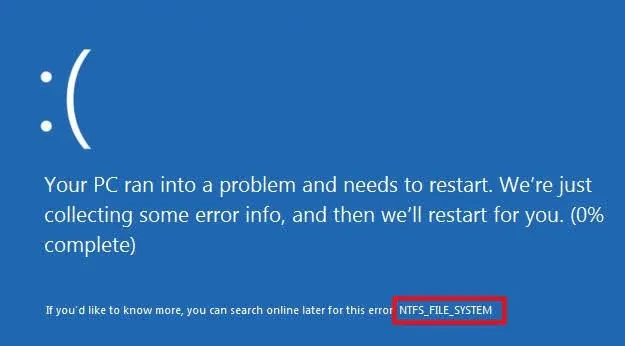
Kegagalan sistem sering kali dipicu oleh ketidakcocokan antara kernel Windows 11 dengan driver lama. Menggunakan driver yang tidak diperbarui dapat menyebabkan Blue Screen of Death (BSOD) atau kegagalan fungsi periferal seperti kartu grafis dan kartu jaringan. Sangat disarankan untuk memperbarui firmware BIOS ke versi terbaru sebelum melakukan transisi sistem operasi untuk memastikan komunikasi hardware berjalan sinkron dengan arsitektur Windows 11 yang baru.
Perbandingan Era: Windows 10 vs Windows 11 vs Era Windows AI
Windows 10 memperkenalkan konsep “Windows as a Service” untuk pembaruan berkala. Kini, Microsoft menggeser fokus ke arah integrasi AI yang lebih mendalam pada sistem operasi terbaru.
| Fitur Utama | Windows 10 | Windows 11 | Windows AI Era (2026+) |
|---|---|---|---|
| Antarmuka | Start Menu di kiri, desain klasik | Fluent Design, Taskbar di tengah | Antarmuka berbasis perintah suara & AI |
| Dukungan AI | Terbatas pada asisten dasar | Integrasi Microsoft Copilot | AI sebagai inti sistem operasi |
| Status Keamanan | Berakhir Oktober 2025 | Dukungan penuh | Keamanan prediktif berbasis AI |
| Fokus Utama | Windows as a Service | Produktivitas & Desain Modern | Otomasi tugas melalui AI |
Data menunjukkan pergeseran teknologi menuju otomatisasi. Jika pada Windows 10 pengguna melakukan banyak langkah manual, pada tahun 2026, sistem diprediksi akan berevolusi lebih jauh sebagai sistem operasi berbasis AI.
Revolusi AI dalam Windows 11: Copilot dan Fitur Pintar Lainnya
Windows 11 mengintegrasikan Microsoft Copilot sebagai pendamping AI yang membantu produktivitas. Fitur canggih lainnya mencakup kemampuan mengingat aktivitas layar pengguna, kontrol keamanan prediktif, serta fitur pengeditan foto berbasis AI secara instan.
Kehadiran Microsoft Copilot mengubah cara pengguna berinteraksi dengan sistem. Pengguna tidak perlu lagi mencari pengaturan yang rumit di dalam menu; cukup berikan perintah teks, dan sistem akan mengeksekusinya. Microsoft menyatakan bahwa “Windows 11 is the best Windows made better, with a Copilot for every person on every device.” (Artinya: Windows 11 adalah Windows terbaik yang dibuat lebih baik, dengan Copilot untuk setiap orang di setiap perangkat.)
Mitigasi Risiko Privasi Fitur AI
Fitur Recall memungkinkan sistem untuk mengingat apa yang Anda lihat di layar. Meskipun fitur ini memudahkan pencarian informasi, pengguna perlu waspada terhadap privasi data sensitif yang tersimpan dalam memori sistem.
Masa Depan Windows: 2026 Refresh
Pada tahun 2026, Microsoft diperkirakan akan melakukan penyegaran besar-besaran yang dikenal sebagai 2026 Refresh. Fokus utamanya adalah Integrasi AI yang lebih mendalam ke dalam sistem operasi.
Fitur Produktivitas dan Performa untuk Gamer serta Developer
Windows 11 menyediakan dukungan untuk berbagai beban kerja teknis. Fitur seperti DirectX 12 Ultimate dan Windows Subsystem for Linux (WSL) dirancang untuk mengoptimalkan performa perangkat keras.
- Snap Layouts: Memudahkan pengaturan jendela aplikasi secara presisi untuk multitasking yang lebih efisien.
- DirectX 12 Ultimate: Memberikan pengalaman visual yang lebih realistis bagi gamer melalui teknologi ray tracing yang lebih optimal.
- Windows Subsystem for Linux (WSL): Memungkinkan pengembang menjalankan distribusi Linux seperti Ubuntu secara langsung di Windows.
- Microsoft Teams: Terintegrasi langsung pada Taskbar untuk komunikasi instan.
Menjalankan Linux di Windows dengan WSL
Bagi para pengembang perangkat lunak, Windows Subsystem for Linux (WSL) adalah fitur yang mengubah paradigma kerja. Dengan WSL, pengguna dapat menjalankan lingkungan Linux tanpa perlu menggunakan virtual machine yang berat atau melakukan dual-boot. Hal ini sangat membantu dalam mengelola alat pengembangan seperti git dan node tanpa harus keluar dari ekosistem Windows. Untuk menginstalnya, pengguna cukup membuka terminal dan menjalankan perintah `wsl –install Ubuntu`.
Optimasi Gaming dengan DirectX 12 Ultimate
Peningkatan performa grafis pada Windows 11 didukung oleh implementasi DirectX 12 Ultimate yang lebih matang. Teknologi ini memungkinkan fitur seperti Auto HDR untuk meningkatkan kualitas warna pada game lama secara otomatis, memberikan keuntungan visual yang signifikan tanpa perlu mengganti perangkat keras secara total.
Panduan Pemeliharaan dan Optimasi Performa Sistem
Gunakan alat pembersihan disk dan defragmentasi untuk menjaga performa sistem. Pemeliharaan rutin membantu mencegah penurunan kecepatan saat data semakin banyak.
Shortcut: Gunakan tombol `Windows + I` untuk membuka menu Settings secara cepat guna melakukan pengecekan pembaruan atau pengaturan sistem.
Warning: Hindari melakukan modifikasi pada Windows Registry secara sembarangan jika tidak memahami fungsinya, karena kesalahan kecil pada registry dapat menyebabkan kegagalan booting sistem secara permanen.
Cara Cek Versi Windows Anda
Mengetahui versi sistem operasi yang sedang berjalan sangat penting untuk memastikan Anda mendapatkan pembaruan keamanan terbaru. Anda dapat melakukan pengecekan dengan cara mengetik ‘winver’ di kotak pencarian taskbar, lalu tekan Enter. Jendela kecil akan muncul menampilkan detail versi Windows yang sedang aktif digunakan.
Menghindari Kegagalan Update
Pastikan layanan OneDrive sinkron dengan benar untuk menghindari konflik saat Windows Update sedang berjalan. Sinkronisasi yang tidak tepat dapat mengganggu proses pembaruan file sistem.
Untuk optimasi tingkat lanjut, pengguna dapat melakukan modifikasi pada Windows Registry untuk mengatur kontrol prioritas, manajemen memori, dan power throttling.
FAQ
Kapan dukungan Windows 10 berakhir?
Dukungan keamanan resmi untuk Windows 10 akan berakhir pada Oktober 2025. Setelah tanggal tersebut, pengguna tidak akan lagi menerima pembaruan keamanan penting, yang dapat membuat perangkat rentan terhadap serangan malware.
Bagaimana cara mengecek versi Windows yang saya gunakan?
Anda dapat mengecek versi Windows dengan mengetik ‘winver’ di kotak pencarian taskbar, lalu tekan Enter untuk melihat detail versi sistem operasi Anda secara spesifik.
Apakah Windows 11 aman dari malware?
Meskipun memiliki fitur keamanan seperti Smart App Control, Windows tetap menjadi target utama malware karena popularitasnya yang tinggi. Pengguna disarankan untuk selalu menjalankan Windows Update secara rutin guna mendapatkan patch keamanan terbaru.
Advertisement