Advertisement
Deomalleys.com – Untuk mengatasi game yang sering crash, Anda perlu mengidentifikasi apakah penyebabnya adalah masalah perangkat lunak (seperti driver usang atau file korup) atau perangkat keras (seperti overheating atau PSU yang tidak stabil). Mulailah dengan memverifikasi integritas file game, memperbarui driver GPU, dan memastikan suhu perangkat tetap terjaga.
Sejarah mencatat bahwa industri video game pernah mengalami penurunan pendapatan hingga 97% antara tahun 1983 dan 1985 akibat saturasi pasar dan kualitas game yang buruk. Masalah stabilitas perangkat lunak dan perangkat keras tetap menjadi tantangan teknis yang krusial bagi para pemain hingga saat ini.
Diagnosa Mandiri: Membaca Pola Crash untuk Menemukan Penyebabnya
Identifikasi pola crash Anda: Jika crash terjadi saat loading screen, kemungkinan besar masalah ada pada storage atau RAM. Jika crash terjadi saat gameplay intens (banyak aksi), periksa suhu (overheating) atau Power Supply (PSU). Jika crash saat baru membuka game, fokuslah pada driver atau DirectX.
Diagnosa yang akurat dapat menghemat waktu dan mencegah penggantian komponen yang tidak perlu. Berdasarkan informasi dari berbagai sumber teknis, mengetahui apakah masalah terletak pada komponen fisik atau kesalahan data adalah langkah krusial sebelum melakukan instal ulang.
| Waktu Kejadian | Kemungkinan Penyebab | Fokus Perbaikan |
|---|---|---|
| Loading Screen | Storage (HDD/SSD) atau RAM | Verifikasi file atau cek kesehatan disk |
| Gameplay Intens | Overheating atau PSU tidak stabil | Cek suhu atau kapasitas daya |
| Saat Startup | Driver GPU atau DirectX | Update driver atau reinstall DirectX |
Crash saat Loading Screen
Kejadian ini sering kali menandakan kegagalan saat sistem mencoba membaca data besar dari penyimpanan ke memori. Jika data yang dibaca mengalami kerusakan, sistem akan langsung menghentikan proses tersebut. Hal ini bisa menjadi indikasi bahwa kapasitas RAM Anda tidak mencukupi atau terjadi kegagalan pada unit penyimpanan. Penggunaan memori yang tidak efisien dapat menyebabkan sistem mengalami kegagalan fungsi secara mendadak.
Crash saat Gameplay Intens
Ketika layar tiba-tiba mati atau game menutup sendiri saat terjadi ledakan besar atau pertempuran ramai, perhatian harus tertuju pada beban kerja perangkat keras. Beban kerja yang melonjak drastis meningkatkan konsumsi daya dan panas secara instan. Jika Power Supply (PSU) tidak mampu memberikan daya yang stabil saat GPU meminta lonjakan energi, sistem akan mengalami crash. Selain itu, panas yang berlebih dapat memicu mekanisme perlindungan perangkat keras untuk mematikan proses demi mencegah kerusakan fisik.
Crash saat Startup
Masalah ini biasanya bersifat perangkat lunak. Jika game gagal terbuka sama sekali, kemungkinan besar ada konflik pada library sistem seperti DirectX atau driver kartu grafis yang tidak kompatibel. Driver yang usang merupakan penyebab umum mengapa instruksi grafis tidak dapat diterjemahkan dengan benar oleh sistem operasi.
Langkah Perbaikan Perangkat Lunak pada PC (Windows)
Perbaiki game crash di PC dengan melakukan verifikasi integritas file melalui Steam, memperbarui driver kartu grafis, dan membersihkan file temporary menggunakan perintah %temp% di Windows Run. Pastikan juga tidak ada aplikasi background yang membebani RAM secara berlebihan.
Gunakan fitur verifikasi file pada platform seperti Steam untuk memastikan file game tidak corrupt. Hal ini efektif untuk mengatasi file yang rusak akibat proses download yang tidak sempurna.
Verifikasi File via Steam
Platform Steam menyediakan alat otomatis untuk memperbaiki file yang rusak tanpa harus mengunduh ulang seluruh game. Ikuti langkah berikut:
- Buka aplikasi Steam dan masuk ke menu Library.
- Klik kanan pada judul game yang bermasalah.
- Pilih menu Properties.
- Klik tab Installed Files.
- Klik tombol Verify integrity of game files.
Proses ini akan membandingkan file lokal Anda dengan file di server Steam dan mengunduh kembali bagian yang hilang atau rusak.
Pembersihan Cache Sistem
Bersihkan file sementara untuk menjaga kinerja sistem tetap optimal. Gunakan metode cepat melalui Windows Run berikut:
- Tekan kombinasi tombol Win + R pada keyboard.
- Ketik %temp% pada kotak dialog yang muncul, lalu tekan Enter.
- Hapus semua file yang ada di dalam folder tersebut.
Langkah ini membantu meminimalisir konflik data lama yang dapat mengganggu jalannya game.
Manajemen Driver GPU
Driver yang usang dapat menyebabkan crash dan masalah lainnya. Pastikan Anda selalu menggunakan versi terbaru dari produsen kartu grafis. Selain driver, hindari menjalankan terlalu banyak aplikasi latar belakang agar RAM tidak terbebani secara berlebihan.
Optimasi Hardware dan Mengatasi Overheating
Masalah perangkat keras sering kali bersifat fisik dan memerlukan penanganan yang berbeda dari masalah perangkat lunak. Overheating bisa menyebabkan perangkat menjadi tidak stabil dan game sering force close.
Suhu yang terlalu tinggi akan memaksa komponen seperti CPU dan GPU untuk menurunkan kecepatannya (thermal throttling) atau bahkan berhenti bekerja sepenuhnya untuk menghindari kerusakan permanen. Untuk memantau kondisi ini, Anda dapat menggunakan software monitoring seperti HWMonitor guna melihat suhu secara real-time.
Shortcut: Gunakan Win + R lalu ketik dxdiag untuk melihat spesifikasi lengkap hardware Anda dan memastikan kompatibilitas sistem.
Selain suhu, perhatikan juga unit catu daya Anda. Insufficient power supply (PSU) dapat menyebabkan crash, terutama saat kartu grafis meminta daya lebih besar daripada yang tersedia. Jika Anda melakukan overclocking, ketidakstabilan sistem akan jauh lebih sering terjadi.
Solusi Khusus untuk Pengguna Mobile (Android)
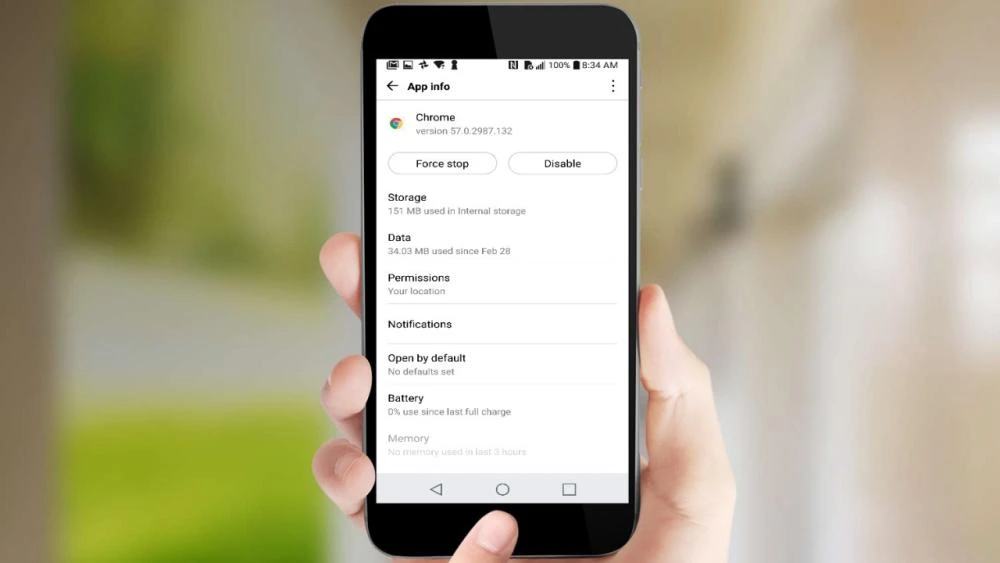
Pada perangkat Android, masalah force close sering kali dipicu oleh keterbatasan RAM atau penumpukan cache aplikasi. Pastikan sistem memiliki ruang memori yang cukup untuk menjalankan game secara stabil.
Salah satu cara paling aman adalah dengan melakukan pembersihan cache secara berkala melalui menu pengaturan perangkat.
Cara Hapus Cache Tanpa Menghapus Data
Lakukan prosedur berikut untuk membersihkan file sampah aplikasi:
- Buka Pengaturan pada perangkat Android Anda.
- Cari dan pilih menu Aplikasi.
- Pilih game yang sering mengalami crash.
- Klik pada bagian Penyimpanan.
- Pilih opsi Hapus Cache.
Penting: Hindari memilih “Hapus Data” kecuali Anda sudah mencadangkan progres game, karena memilih opsi ini dapat menyebabkan kehilangan data permanen pada perangkat Anda.
Manajemen Aplikasi Latar Belakang
Terlalu banyak aplikasi yang berjalan di latar belakang dapat membebani RAM dan menyebabkan game force close. Sebelum memulai sesi gaming, pastikan Anda menutup semua aplikasi lain yang tidak diperlukan untuk memberikan ruang memori yang maksimal bagi game tersebut.
Trik Lanjutan: Registry Tweak untuk Stabilitas Windows
Bagi pengguna tingkat lanjut, melakukan modifikasi pada Windows Registry dapat membantu meningkatkan stabilitas sistem, terutama terkait manajemen daya.
Salah satu teknik yang dapat dilakukan adalah menonaktifkan Power Throttling. Anda dapat menavigasi ke HKEY_LOCAL_MACHINE\SYSTEM\CurrentControlSet\Control\Power, tambahkan key PowerThrottling, lalu buat DWORD PowerThrottlingOff dengan nilai 1. Selain itu, melakukan “unpark” pada CPU cores melalui registry juga dapat membantu menjaga performa tetap stabil saat beban kerja melonjak.
| API / Metode | Kelebihan | Kekurangan | Rekomendasi Penggunaan |
|---|---|---|---|
| Vulkan | Lebih ringan pada CPU | Kompatibilitas hardware lebih terbatas | Gunakan jika mengalami stuttering pada DX12 |
| DX12 | Stabilitas lebih baik di banyak game modern | Beban CPU bisa lebih tinggi | Standar utama untuk Windows modern |
Memilih API yang tepat antara Vulkan dan DX12 dapat menjadi solusi jika Anda sering mengalami crash atau stuttering. Beberapa pemain melaporkan bahwa beralih ke Vulkan dapat menyelesaikan masalah stabilitas, sementara yang lain merasa DX12 lebih konsisten pada hardware tertentu.
FAQ
Mengapa game saya sering force close di Android?
Biasanya disebabkan oleh RAM yang penuh atau cache aplikasi yang menumpuk. Gunakan Pengaturan > Aplikasi > Pilih Game > Penyimpanan > Hapus Cache. Hindari memilih ‘Hapus Data’ agar progres game tidak hilang.
Apakah overclocking bisa menyebabkan game crash?
Ya, overclocking meningkatkan performa tetapi jika dilakukan melampaui batas kecepatan yang ditentukan, dapat menyebabkan ketidakstabilan sistem, crash, hingga kerusakan hardware permanen.
Bagaimana cara mengecek suhu perangkat saat main game?
Gunakan software monitoring seperti HWMonitor untuk memantau suhu CPU dan GPU secara real-time guna memastikan tidak terjadi overheating yang memicu force close.
Advertisement