Advertisement
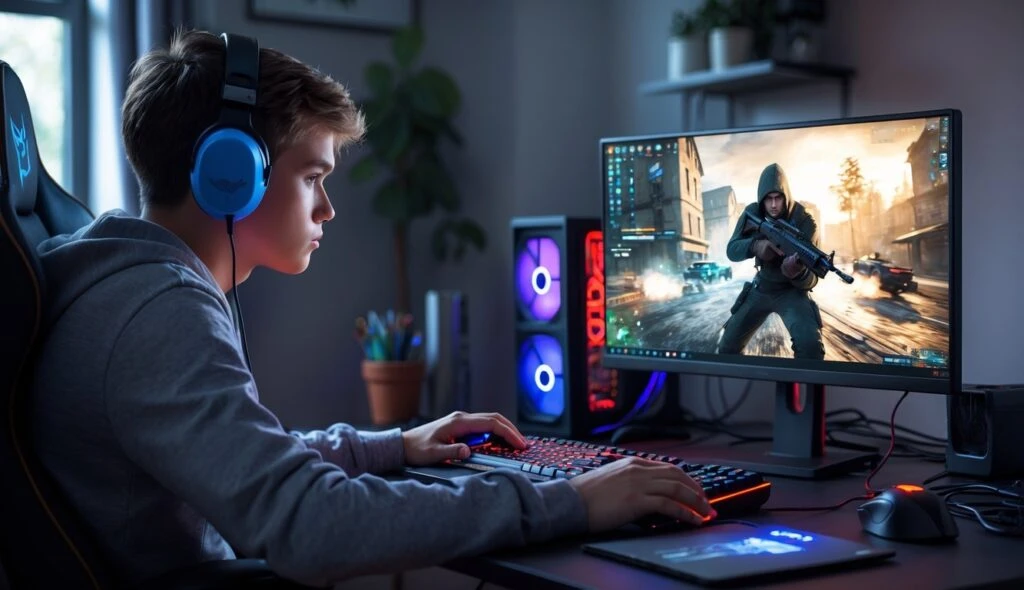
Deomalleys.com – Optimasi PC kentang untuk Valorant fokus pada tiga pilar: mengurangi beban CPU/GPU melalui pengaturan Windows dan in-game, memastikan hardware bekerja maksimal (seperti XMP dan Dual-Channel RAM), serta menjaga stabilitas suhu untuk mencegah thermal throttling. Tujuannya adalah mendapatkan FPS yang stabil dan input latency serendah mungkin.
Mematikan fitur Memory Integrity (VBS) di Windows dapat memberikan kenaikan FPS hingga 5-10% pada perangkat low-end. Langkah ini sangat krusial karena fitur keamanan tersebut memakan resource CPU yang seharusnya dialokasikan untuk menjalankan engine game secara lancar.
Panduan Troubleshooting: Apa yang Dilakukan Jika Optimasi Menyebabkan Crash?
Penerapan optimasi sistem dapat memicu ketidakstabilan. Jika terjadi kendala setelah perubahan, segera periksa konfigurasi hardware atau software Anda untuk menemukan sumber masalahnya.
Risiko mematikan Memory Integrity (VBS)
Mematikan Memory Integrity atau Virtualization-Based Security (VBS) memang terbukti meningkatkan performa, namun hal ini mengurangi lapisan pertahanan sistem terhadap serangan malware tingkat kernel. Meskipun Vanguard dari Riot Games tidak mewajibkan fitur ini aktif—selama Secure Boot dan TPM 2.0 sudah menyala—pengguna harus menyadari bahwa proteksi keamanan Windows menjadi sedikit lebih rendah.
Masalah stabilitas saat Overclocking GPU
Menggunakan software seperti MSI Afterburner untuk meningkatkan clock speed GPU dapat memberikan tambahan FPS, tetapi jika dilakukan secara berlebihan, hal ini akan menyebabkan crash ke desktop atau bahkan Blue Screen (BSOD). Jika sistem Anda sering mati mendadak saat bermain, segera kembalikan pengaturan clock ke default atau turunkan nilai core voltage.
Solusi jika terjadi Blue Screen (BSOD)
Munculnya pesan error Blue Screen setelah optimasi biasanya menandakan adanya konflik driver atau ketidakstabilan hardware. Lakukan langkah pemulihan dengan masuk ke Safe Mode, lalu hapus driver GPU terbaru yang baru saja diinstal atau kembalikan pengaturan BIOS ke profil standar jika Anda baru saja mengaktifkan XMP/DOCP.
Optimasi Hardware: Mengatasi Masalah Thermal Throttling dan Upgrade Prioritas
Performa akan menurun secara otomatis saat komponen mencapai suhu tinggi untuk mencegah kerusakan. Fenomena ini dapat menyebabkan FPS drop yang mengganggu stabilitas gameplay.
Berikut adalah prioritas peningkatan hardware yang paling berdampak pada performa Valorant:
- Dual-Channel RAM: Penggunaan dua keping RAM (misalnya 2×4 GB atau 2×8 GB) jauh lebih cepat daripada menggunakan satu keping tunggal. Dual-channel meningkatkan bandwidth data yang sangat krusial untuk stabilitas frame rate.
- Peralihan ke SSD: Mengganti HDD dengan SSD akan mempercepat loading tekstur dan waktu masuk ke dalam match secara signifikan.
- Aktivasi XMP/DOCP: Pastikan profil XMP diaktifkan melalui BIOS untuk mendapatkan kecepatan RAM maksimal, yang dapat memberikan kenaikan performa sekitar 10-15%.
| Komponen | Opsi A | Opsi B | Dampak Performa |
|---|---|---|---|
| Penyimpanan | HDD | SSD | SSD jauh lebih cepat dalam loading game dan tekstur |
| Memori | Single-channel RAM | Dual-channel RAM | Dual-channel memberikan throughput data yang jauh lebih tinggi |
Konfigurasi Dual-channel RAM bersifat mandatory karena dua keping RAM secara signifikan lebih cepat dibandingkan satu keping tunggal. Tanpa konfigurasi ini, penambahan kapasitas RAM saja tidak akan memberikan throughput data yang optimal untuk Valorant.
Manajemen Suhu: Mencegah penurunan performa akibat panas
Suhu yang tinggi memaksa CPU dan GPU menurunkan kecepatannya. Pastikan sirkulasi udara di dalam casing PC lancar atau gunakan cooling pad jika Anda menggunakan laptop. Membersihkan debu pada heatsink secara rutin adalah langkah preventif paling sederhana namun efektif untuk menjaga performa tetap konsisten.
Langkah Deep Clean Windows: Mematikan Fitur yang Mencuri Resource
Untuk meningkatkan FPS, matikan Xbox Game Bar di Settings > Gaming > Game Bar (menghemat 200-400 MB RAM), nonaktifkan Memory Integrity (VBS) untuk tambahan 5-10% FPS, dan aktifkan Hardware-Accelerated GPU Scheduling (HAGS) melalui menu Graphics Settings.
Bersihkan resource sistem dengan menonaktifkan proses latar belakang yang tidak perlu. Langkah ini membantu mengalokasikan lebih banyak RAM dan tenaga CPU untuk menjalankan game secara maksimal.
- Matikan Xbox Game Bar: Buka Settings > Gaming > Game Bar dan ubah posisi menjadi Off. Fitur ini tidak hanya memakan 200-400 MB RAM, tetapi juga dapat menambah input latency sebesar 18-23 ms.
- Aktifkan HAGS: Masuk ke Settings > System > Display > Graphics > Change Default Graphics Settings, lalu aktifkan Hardware-Accelerated GPU Scheduling.
- Aktifkan Game Mode: Buka Settings > Gaming > Game Mode dan pastikan posisinya On agar Windows memprioritaskan resource untuk aplikasi game.
- Matikan Fullscreen Optimizations: Cari file
valorant.exedi folder instalasi, klik kanan > Properties > tab Compatibility > centang Disable fullscreen optimizations.
Optimasi Driver dan Pengaturan GPU (NVIDIA & AMD)
Driver GPU adalah jembatan antara software game dan hardware Anda. Menggunakan driver versi terbaru atau melakukan tuning pada panel kontrol GPU dapat memberikan stabilitas yang jauh lebih baik.
| Brand GPU | Menu Utama | Rekomendasi Setting |
|---|---|---|
| NVIDIA | NVIDIA Control Panel | Power Management: Prefer Maximum Performance; Low Latency Mode: On |
| AMD | AMD Adrenaline | Enable Anti-Lag & Surface Format Optimization; Tessellation: Off |
Setting NVIDIA Control Panel: Power Management & Low Latency
Bagi pengguna NVIDIA, buka NVIDIA Control Panel, masuk ke Manage 3D Settings, lalu cari Power management mode dan ubah menjadi Prefer maximum performance. Selain itu, atur Low Latency Mode ke posisi On. Hindari mengatur keduanya ke “Ultra” secara bersamaan karena dapat memicu konflik sistem yang menyebabkan stuttering.
Setting AMD Adrenaline: Anti-Lag & Tessellation
Pengguna AMD harus membuka software AMD Adrenaline dan mengaktifkan fitur Anti-Lag untuk mengurangi delay input. Pastikan juga untuk mengatur Tessellation ke posisi Off dan Texture Filtering Quality ke Performance guna meringankan beban kerja GPU.
Konfigurasi In-Game Valorant untuk FPS Maksimal
Atur resolusi ke 720p, set semua kualitas grafis (Texture, Material, Detail) ke ‘Low’, matikan Shadows, dan pastikan V-Sync (Synchronize FPS) dalam posisi ‘Off’ untuk meminimalkan input lag pada perangkat low-end.
Menggunakan pengaturan grafis rendah membantu pemain mendeteksi musuh dengan lebih mudah. Hal ini sejalan dengan prinsip bahwa konsistensi lebih penting daripada kualitas visual, bahkan bagi pengguna perangkat high-end sekalipun.
- Resolution: Gunakan resolusi lebih rendah seperti 1280×720 jika 1080p terasa berat.
- Graphics Quality: Set semua opsi (Texture, Material, Detail, UI Quality) ke Low.
- Shadow Quality: Matikan fitur ini sepenuhnya karena bayangan sangat membebani CPU.
- V-Sync (Synchronize FPS): Pastikan dalam posisi Off. Mengaktifkan V-Sync pada PC kentang akan membatasi frame rate dan menambah input lag yang sangat parah.
- Low-Specs Mode: Aktifkan opsi ini di menu Settings > Video > Graphics Quality untuk prioritas performa maksimal.
Meskipun grafis terlihat kurang tajam, pengaturan “Low” membantu pemain untuk lebih mudah mendeteksi musuh di tengah intensitas pertempuran yang tinggi.
Optimasi Proses dan Prioritas Sistem
Anda dapat memaksa Windows untuk memberikan sumber daya CPU lebih banyak kepada Valorant dengan mengubah prioritas prosesnya secara manual melalui Task Manager.
Langkah-langkahnya adalah sebagai berikut:
- Tekan shortcut CTRL+SHIFT+ESC untuk membuka Task Manager.
- Klik pada tab Details.
- Cari proses
VALORANT-Win64-Shipping.exe. - Klik kanan pada proses tersebut, pilih Set priority, lalu pilih High.
Shortcut: Gunakan CTRL+SHIFT+ESC untuk akses cepat ke sistem pemantauan proses.
FAQ
Apakah menggunakan laptop sambil di-charge berpengaruh?
Ya, bermain Valorant pada laptop tanpa menyambungkan charger akan memicu Power Saving mode secara otomatis. Hal ini akan menurunkan performa CPU dan GPU secara drastis untuk menghemat baterai, sehingga menyebabkan FPS drop yang parah saat bermain.
Berapa RAM minimal agar Valorant tidak lag?
Spesifikasi minimum yang dibutuhkan adalah 4 GB RAM. Namun, untuk mendapatkan pengalaman bermain yang stabil tanpa gangguan stuttering, sangat disarankan untuk menggunakan minimal 8 GB dengan konfigurasi Dual-channel RAM.
Apa itu V-Sync dan mengapa harus dimatikan?
V-Sync atau Synchronize FPS berfungsi untuk menyelaraskan frame rate game dengan refresh rate monitor. Namun, pada perangkat low-end, fitur ini justru akan membatasi FPS dan menambah input lag yang signifikan, sehingga gerakan mouse terasa berat dan tidak responsif.
Advertisement