Advertisement
Deomalleys.com – Untuk mengatasi error launcher Steam dengan cepat, ikuti urutan prioritas ini: Verifikasi integritas file game, bersihkan Steam download cache, nonaktifkan overlay, dan jalankan Steam sebagai Administrator. Urutan ini terbukti paling efektif dalam menyelesaikan kegagalan peluncuran game secara instan tanpa harus menginstal ulang seluruh aplikasi.
Menggunakan urutan perbaikan prioritas (Verify → Cache → Overlay → Admin) jauh lebih cepat daripada mencoba 12 perbaikan secara acak yang seringkali membuang waktu pengguna.
Urutan Perbaikan Tercepat: Workflow Troubleshooting Steam
Gunakan alur kerja logis ini untuk menghemat waktu: Mulai dengan ‘Verify integrity of game files’, lalu ‘Clear Steam download cache’, kemudian ‘Disable overlays’, dan terakhir ‘Run Steam as Administrator’. Metode ini adalah cara paling efisien untuk mendiagnosis masalah sebelum melakukan langkah ekstrem seperti instal ulang.
Menggunakan alur kerja yang sistematis sangat krusial karena mencoba semua perbaikan secara acak hanya akan memperlambat proses penyelesaian masalah. Tech Insider menyatakan bahwa urutan perbaikan tertentu dapat menyelesaikan mayoritas kegagalan peluncuran secara diam-diam (silent launch failures).
Mengapa urutan ini lebih baik daripada mencoba semua fix sekaligus?
Melakukan perbaikan secara acak berisiko mengganggu file sistem yang sebenarnya masih sehat. Dengan mengikuti urutan dari yang paling ringan ke yang paling berat, Anda memastikan bahwa masalah sederhana seperti file korup tidak perlu diselesaikan dengan cara ekstrem seperti menginstal ulang seluruh aplikasi Steam.
Langkah 1: Verifikasi Integritas File Game
Masalah sering muncul ketika manifest file tidak sinkron setelah pemindahan library ke drive berbeda atau setelah crash sistem. Untuk memperbaikinya, buka Steam Library → klik kanan pada game → Properties → General → Launch Options (atau tab Local Files) → Verify integrity of game files. Langkah ini akan memindai file yang rusak dan mengunduh ulang bagian yang hilang.
Langkah 2: Membersihkan Download Cache
Data unduhan yang menumpuk dapat menghambat proses pembaruan launcher. Jalankan langkah ini melalui menu Steam → Settings → Downloads → lalu klik tombol Clear Download Cache. Perlu diingat bahwa Steam akan memulai ulang dan Anda wajib masuk (login) kembali ke akun Anda.
Langkah 3: Menangani Masalah Overlay
Overlay sering menjadi penyebab game tertutup sendiri tepat saat baru saja diluncurkan. Matikan fitur ini melalui pengaturan Steam atau melalui pengaturan spesifik game di Steam Library → right-click game → Properties → General → matikan opsi ‘Enable the Steam Overlay while in-game’.
Langkah 4: Menjalankan sebagai Administrator
Masalah izin akses sering menghalangi launcher untuk menulis data ke folder sistem. Klik kanan pada aplikasi Steam di desktop, lalu pilih Run as Administrator. Langkah sederhana ini seringkali berhasil mengatasi kendala teknis pada sistem operasi Windows.
Solusi Berdasarkan Pesan Error Spesifik
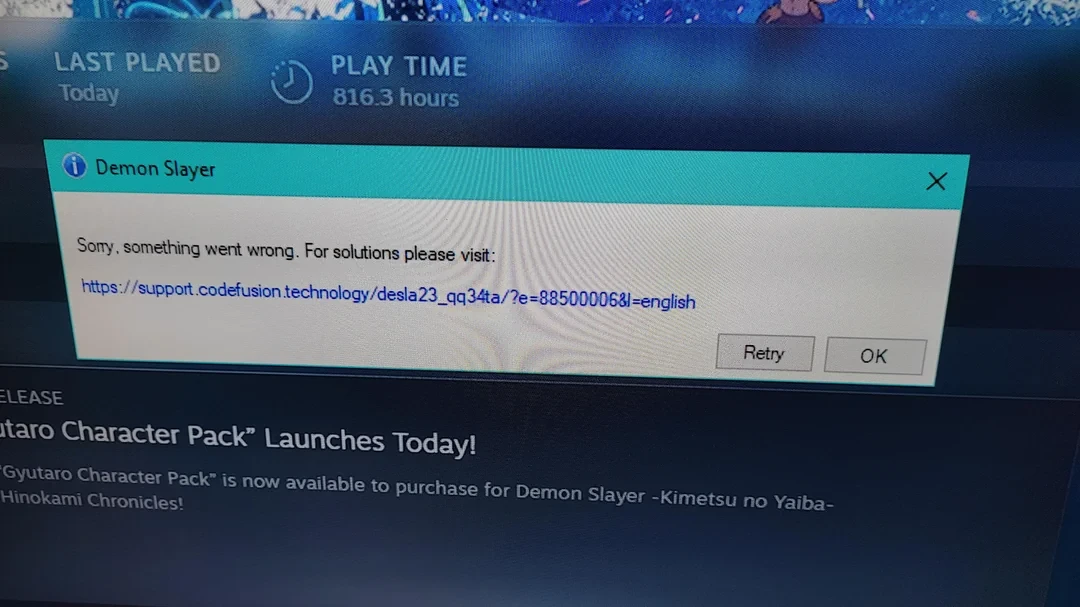
Pesan error yang muncul di layar seringkali memberikan petunjuk langsung mengenai akar permasalahannya. Berikut adalah tabel panduan untuk mengidentifikasi solusi berdasarkan pesan yang muncul:
| Pesan Error | Penyebab Utama | Solusi Cepat |
|---|---|---|
| Disk Write Error | Masalah izin pada SSD atau HDD | Repair Library atau cek izin folder |
| An error occurred while updating… | File update korup atau terblokir | Clear Download Cache |
| Steam Service Error | Layanan Steam tidak berjalan | Jalankan Steam sebagai Administrator |
| Web Helper Crash | Konflik memori atau overlay | Matikan Overlay atau restart PC |
Penting untuk memahami bahwa Disk Write Error pada SSD seringkali disebabkan oleh masalah izin akses folder, sementara pada HDD lebih sering berkaitan dengan sektor yang rusak secara fisik.
Disk Write Error: Masalah pada SSD vs HDD
Pesan ini menunjukkan Steam tidak dapat menulis data ke media penyimpanan Anda. Jika Anda menggunakan SSD, pastikan tidak ada kendala pada kontroler. Jika menggunakan HDD, lakukan pengecekan melalui File Explorer → Right Click pada Drive → Properties → Tools → Error checking.
Steam Service Error & Web Helper Crash
Kegagalan pada Steam Web Helper biasanya berkaitan dengan penggunaan sumber daya sistem yang tidak stabil atau konflik dengan perangkat lunak pihak ketiga. Jika Steam Service Error muncul, pastikan layanan Steam sudah berjalan di latar belakang melalui Task Manager.
Masalah Resolusi Tinggi (High DPI Scaling)
Beberapa game mengalami crash saat mencoba menyesuaikan resolusi layar tinggi. Anda dapat mengatur ini dengan klik kanan pada file.exe game, pilih Properties → Compatibility → Change high DPI settings.
Memperbaiki Kerusakan File Sistem dan Library
Jika masalah tetap berlanjut, kemungkinan besar terdapat kerusakan pada struktur folder Steam atau file sistem operasi Windows yang mendasarinya. Lakukan langkah-langkah berikut secara berurutan:
- Repair Steam Library: Buka Steam → Settings → Storage → pilih drive yang bermasalah → klik menu tiga titik → Repair Library. Langkah ini akan memindai struktur folder dan membangun kembali manifest yang rusak.
- Perbaikan Sistem Windows: Buka Command Prompt (Admin) dan jalankan perintah berikut secara berurutan:
- dism /online /cleanup-image /startcomponentcleanup
- sfc /scannow
Menggunakan perintah SFC (System File Checker) sangat disarankan untuk memastikan integritas seluruh file sistem Windows Anda tetap terjaga sebelum mencoba instalasi ulang aplikasi yang lebih berat.
Mengatasi Konflik Software dan Driver
Perangkat lunak keamanan dan driver yang tidak kompatibel seringkali memblokir proses peluncuran game secara paksa. Berikut adalah daftar perangkat lunak yang sering menyebabkan konflik:
- Easy Anti-Cheat (EAC)
- BattlEye
- Norton/Symantec Internet Security
- Little Snitch (khusus pengguna Mac)
Konflik Anti-Cheat: EAC dan BattlEye
Software anti-cheat seperti Easy Anti-Cheat (EAC) dan BattlEye bekerja di level sistem yang sangat dalam. Jika file anti-cheat ini korup, launcher game tidak akan bisa berjalan. Anda mungkin perlu melakukan instalasi ulang khusus pada modul anti-cheat tersebut di folder instalasi game.
Interferensi Antivirus dan Firewall
Antivirus seperti Norton atau Symantec seringkali menganggap aktivitas penulisan data Steam sebagai ancaman. Cobalah untuk menambahkan folder Steam ke dalam daftar pengecualian (exclusions) pada pengaturan antivirus Anda.
Masalah Driver GPU dan Visual C++ Redistributable
Driver kartu grafis yang usang atau pustaka Visual C++ Redistributable yang tidak lengkap adalah penyebab umum kegagalan peluncuran. Pastikan Anda selalu menggunakan versi terbaru dari driver GPU Anda untuk menghindari kegagalan rendering saat launcher mencoba memuat aset game.
Masalah Sistem Operasi: Windows 11 24H2 dan Memori
Masalah memori juga tidak boleh diabaikan karena kesalahan memori dapat mengganggu proses instalasi dan gameplay secara signifikan. Jika Steam sering mengalami crash tanpa pesan error, ada kemungkinan perangkat keras RAM Anda mengalami gangguan.
Dampak Update Windows 11 24H2 pada Izin Akses Folder
Update Windows 11 24H2 membawa perubahan pada cara sistem menangani izin akses folder. Hal ini dapat menyebabkan game keluar secara diam-diam (silent crash) segera setelah launcher terbuka karena sistem memblokir akses penulisan data yang diperlukan oleh game.
Mendiagnosis Kerusakan RAM dengan Windows Memory Diagnostic
Untuk memastikan masalah bukan berasal dari perangkat keras, gunakan alat bawaan Windows. Ketik ‘windows memory’ pada menu Start, lalu pilih Windows Memory Diagnostic. Pilih ‘Restart now and check for problems’ untuk memulai pemindaian mendalam pada RAM Anda.
Melakukan Clean Boot untuk Isolasi Software
Gunakan perintah ”msconfig’ untuk melakukan Clean Boot. Masuk ke tab Services, pilih ‘Hide all Microsoft services’, lalu klik ‘Disable all’. Ini membantu Anda mengisolasi apakah masalah disebabkan oleh software pihak ketiga yang berjalan saat startup.
FAQ
Mengapa game Steam keluar sendiri (silent crash) setelah launcher terbuka?
Seringkali disebabkan oleh masalah izin akses (permissions) pada Windows 11 24H2 atau konflik dengan software overlay pihak ketiga yang mencoba berjalan bersamaan dengan game.
Apakah menghapus folder Steam aman bagi data game?
Tidak selalu. Menghapus Steam secara sembarangan dapat menyebabkan kehilangan data game jika tidak dilakukan dengan benar. Pastikan untuk melakukan backup folder ”steamapps’ sebelum melakukan proses uninstalasi atau penghapusan folder secara manual.
Bagaimana cara memperbaiki Steam yang tidak bisa mengunduh update?
Coba bersihkan download cache melalui Settings > Downloads, atau periksa koneksi jaringan karena hardware network bisa berada dalam kondisi ‘broken state’ setelah lama menyala.
Advertisement