Advertisement
Deomalleys.com – Mengatasi stuttering saat bermain game berat memerlukan pendekatan sistematis, mulai dari optimasi software seperti menonaktifkan VBS hingga penyesuaian hardware seperti manajemen thermal. Langkah paling efektif adalah memastikan sinkronisasi antara GPU dan monitor menggunakan teknologi VRR (G-Sync/FreeSync) serta mengelola penggunaan VRAM agar tidak terjadi bottleneck pada bus PCI Express.
Menonaktifkan Memory Integrity (VBS) dapat meningkatkan framerate hingga 15% pada skenario CPU-bound. Hal ini sangat krusial bagi pengguna yang mengalami kendala performa akibat beban kerja prosesor yang terlalu tinggi.
Diagnosa Mandiri: Membedakan Penyebab Stuttering (GPU, CPU, atau RAM)
Gunakan perangkat lunak pemantau untuk melihat metrik real-time. Stuttering GPU ditandai dengan penggunaan VRAM yang mencapai batas maksimal, stuttering CPU ditandai dengan penggunaan core yang mencapai 100%, dan stuttering RAM/Storage ditandai dengan hitching saat loading aset baru atau traversal area.
Identifikasi metrik ini sangat penting untuk menentukan apakah masalah berasal dari keterbatasan memori atau beban prosesor. Diagnosa yang akurat mencegah langkah optimasi yang salah sasaran.
Indikator GPU: VRAM Exhaustion
Jika penggunaan memori video (VRAM) menyentuh batas kapasitas maksimal, sistem akan terpaksa melakukan pertukaran data antara memori video dan memori sistem melalui bus PCI Express yang jauh lebih lambat. Kondisi ini menyebabkan jeda visual yang sangat terasa saat tekstur atau aset resolusi tinggi dimuat ke dalam layar.
Indikator CPU: Thermal Throttling
Beban kerja prosesor yang ekstrem sering kali memicu kenaikan suhu yang drastis. Jika suhu CPU menyentuh angka 90-95 °C, sistem akan melakukan thermal throttling untuk mencegah kerusakan komponen. Penurunan clock speed secara tiba-tiba inilah yang menyebabkan penurunan performa secara mendadak saat bermain game.
Indikator RAM: Asset Streaming Hitching
Stuttering yang terjadi hanya saat karakter berpindah lokasi atau memasuki area baru biasanya disebabkan oleh proses asset streaming. Masalah ini sering kali berkaitan dengan kecepatan baca storage atau kapasitas RAM yang tidak mencukupi untuk menampung data sementara yang sedang diproses oleh sistem.
Optimasi Windows untuk Performa Maksimal
Mengurangi beban sistem operasi dapat membantu meminimalkan gangguan pada sumber daya perangkat keras yang sedang digunakan oleh game.
Menonaktifkan Core Isolation (VBS)
Fitur Keamanan Windows seperti Memory Integrity atau Virtualization-based Security (VBS) memberikan perlindungan tambahan, namun dapat membebani performa pada skenario CPU-bound. Berdasarkan data teknis, menonaktifkan fitur ini mampu meningkatkan framerate hingga 15% pada beberapa judul game tertentu.
Langkah menonaktifkannya adalah melalui jalur berikut:
Settings > Privacy & Security > Windows Security > Device Security > Core Isolation details > matikan Memory Integrity.
Manajemen Background Process
Aplikasi yang berjalan di latar belakang dapat berkompetisi memperebutkan sumber daya sistem dan memicu stuttering. Pengguna disarankan untuk menutup aplikasi tersebut melalui Task Manager agar sumber daya dapat difokuskan sepenuhnya pada game.
Shortcut: CTRL+SHIFT+ESC
Satu kesalahan umum adalah membiarkan aplikasi seperti browser atau software sinkronisasi awan tetap berjalan saat sesi gaming intensif. Hal ini dapat menyebabkan persaingan sumber daya yang memicu lonjakan frame time.
Solusi Shader Compilation dan Driver GPU
Untuk mengatasi stuttering akibat shader, tingkatkan NVIDIA Shader Cache Size ke ‘Unlimited’ melalui NVIDIA Control Panel. Selain itu, pastikan menggunakan driver terbaru seperti versi 551.46 (Nvidia) yang telah memperbaiki masalah micro-stuttering saat V-Sync aktif, atau lakukan clean install menggunakan DDU.
Shader compilation sering menjadi penyebab utama stuttering pada game modern saat pertama kali memuat efek visual tertentu. Jika cache shader terlalu kecil, sistem akan terus-menerus memproses ulang shader yang sama, yang mengakibatkan jeda visual berulang.
Memperluas Shader Cache
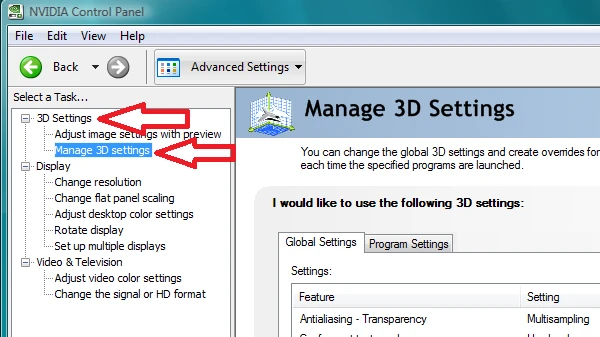
Kapasitas cache yang tidak memadai dapat mengganggu stabilitas visual pada game dengan aset kompleks. Untuk mencegah hal ini, Anda dapat mengatur NVIDIA Shader Cache Size menjadi ‘Unlimited’ atau minimal sebesar 10 GB melalui NVIDIA Control Panel.
Manage 3D Settings > Global Settings > Shader Cache Size > pilih Unlimited.
Clean Install Driver dengan DDU
Terkadang, sisa file dari driver lama dapat menyebabkan konflik sistem. Penggunaan alat dari Wagnardsoft yaitu Display Driver Uninstaller (DDU) sangat disarankan untuk melakukan pembersihan total sebelum menginstal driver versi terbaru. Hal ini memastikan tidak ada file korup yang memicu micro-stuttering.
Manajemen Memori dan VRAM
Kapasitas memori yang tidak dikelola dengan baik dapat mengganggu stabilitas frame rate, terutama saat sistem mencapai ambang batas penggunaan tertentu.
Penggunaan perangkat lunak seperti ISLC (Intelligent Standby List Cleaner) dapat membantu menjaga agar memori sistem tetap tersedia bagi game. Alat ini bekerja dengan cara membersihkan standby list secara otomatis jika memori bebas turun di bawah ambang batas tertentu, misalnya 1024 MB.
Shortcut: Windows + R (untuk menjalankan perintah)
Penting untuk menghindari kondisi VRAM exhaustion dengan menurunkan kualitas tekstur jika GPU Anda memiliki kapasitas memori yang kecil. Ketika VRAM penuh, performa akan turun drastis karena ketergantungan pada memori sistem yang lebih lambat.
Optimasi Hardware: Thermal dan Power Management
Stabilitas frame rate sangat bergantung pada kondisi fisik perangkat keras dan kemampuannya menangani beban kerja tinggi tanpa mengalami penurunan performa.
Suhu ekstrem adalah musuh utama stabilitas. Jika suhu GPU mencapai rentang 83-90 °C, sistem akan mulai menurunkan performa secara otomatis. Begitu pula dengan CPU yang mencapai suhu 90-95 °C. Penggunaan komponen berkualitas tinggi, seperti power supply dari Seasonic, sangat disarankan untuk memastikan distribusi daya tetap stabil selama beban kerja tinggi.
Manajemen daya juga harus diperhatikan. Pastikan pengaturan daya di Windows diatur ke mode “High Performance” untuk mencegah prosesor menurunkan clock speed saat beban kerja sedang fluktuatif.
Perbandingan Teknologi Sinkronisasi Layar
Teknologi Variable Refresh Rate (VRR) dirancang untuk menyinkronkan refresh rate monitor dengan output frame dari GPU guna menghindari tearing dan stuttering.
| Fitur | G-Sync | FreeSync |
|---|---|---|
| Kompatibilitas | Khusus perangkat Nvidia | Berbagai produsen kartu grafis |
| Harga | Premium ($200 (sekitar Rp3,5 juta)-$300 (sekitar Rp5,3 juta) per unit) | Gratis / Terjangkau |
| Implementasi | 2013 | 2015 |
Berdasarkan data implementasi, G-Sync diperkenalkan pada 2013 dengan model harga premium antara $200 (sekitar Rp3,5 juta) hingga $300 (sekitar Rp5,3 juta) per unit. Di sisi lain, FreeSync hadir pada 2015 dan menawarkan fleksibilitas lebih luas bagi pengguna berbagai perangkat.
Ringkasan Troubleshooting Berdasarkan Spesifikasi
Lakukan penyesuaian konfigurasi berdasarkan kemampuan perangkat keras untuk mencapai performa yang stabil.
- Checklist PC Low-End:
- Turunkan kualitas tekstur untuk mencegah VRAM exhaustion.
- Gunakan mode performa pada Windows Settings.
- Matikan semua aplikasi background melalui Task Manager.
- Checklist PC High-End:
- Aktifkan G-Sync atau FreeSync untuk stabilitas frame time.
- Atur Shader Cache ke Unlimited pada NVIDIA Control Panel.
- Pastikan manajemen thermal optimal untuk mencegah throttling.
FAQ
Apa perbedaan micro-stuttering dan lag jaringan?
Micro-stuttering adalah masalah pada frame pacing atau hardware yang menyebabkan visual terasa patah-patah. Sedangkan lag jaringan adalah masalah latency yang menyebabkan input delay atau karakter terlihat teleportasi akibat koneksi internet yang tidak stabil.
Mengapa game saya stuttering setelah update driver?
Hal ini bisa disebabkan karena shader cache yang belum terkompilasi ulang atau adanya bug pada driver versi terbaru. Disarankan untuk menggunakan DDU untuk melakukan clean install atau menunggu pembaruan shader pre-caching dari penyedia game.
Apakah undervolting bisa menghilangkan stuttering?
Undervolting dapat membantu menjaga stabilitas suhu, namun jika pengaturan voltase terlalu rendah, hal ini akan menyebabkan clock stretching yang justru menurunkan performa secara drastis tanpa menurunkan clock speed secara terlihat.
Konversi memakai kurs 1 USD = Rp17.655 per 8 September 2026; nilai dapat berubah.
Advertisement