Advertisement
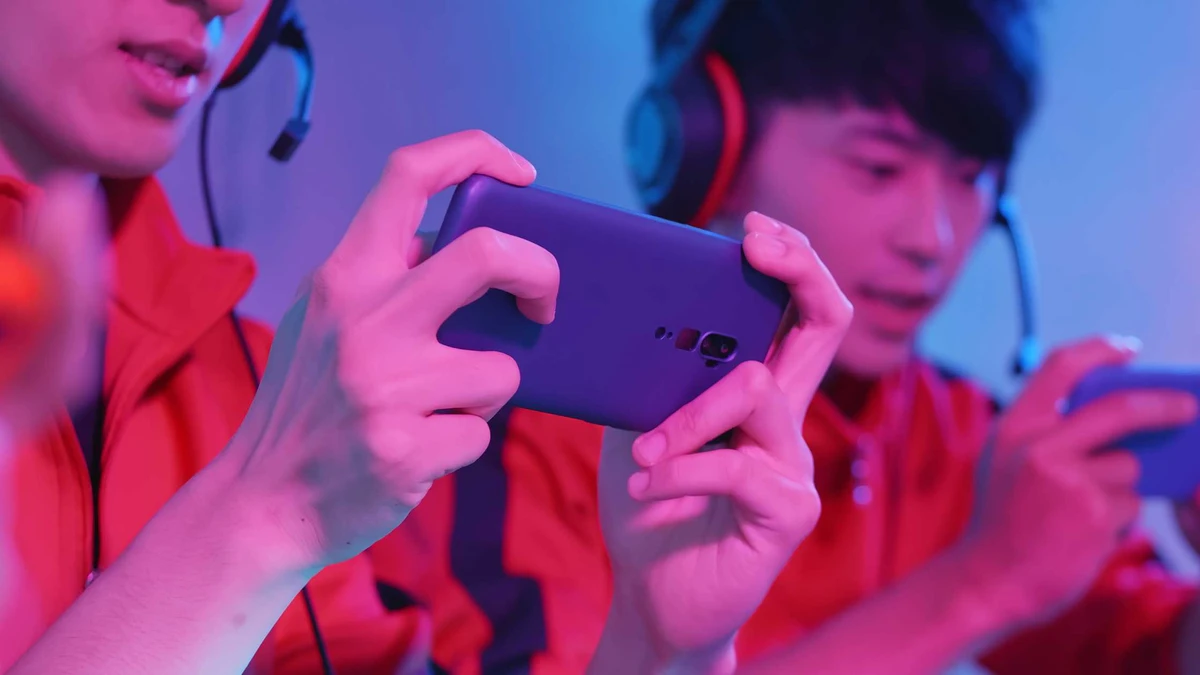
Deomalleys.com – Mengatasi HP panas saat bermain game dapat dilakukan dengan menurunkan beban kerja prosesor melalui pengaturan grafis, mematikan aplikasi latar belakang, melepas casing, dan menghindari bermain sambil mengisi daya. Langkah ini krusial untuk mencegah thermal throttling yang menyebabkan performa game tiba-tiba menurun drastis atau patah-patah. Sistem akan melakukan thermal throttling jika suhu CPU mencapai ambang batas aman, yang seringkali menyebabkan penurunan performa secara mendadak saat bermain game berat.
Memahami Fenomena Thermal Throttling: Mengapa HP Anda Tiba-tiba Lag?
Advertisement
Thermal throttling adalah mekanisme pertahanan sistem di mana prosesor secara otomatis menurunkan kecepatannya saat suhu mencapai batas aman (sekitar 85°C) untuk mencegah kerusakan permanen. Hal ini menyebabkan performa game terasa patah-patah atau lag meskipun spesifikasi HP Anda tinggi.
Mekanisme Perlindungan Hardware
Ketika perangkat mengalami panas berlebih, sistem operasi akan mengambil tindakan drastis untuk melindungi komponen internal. Berdasarkan informasi dari camomileapp.com, prosesor akan membatasi penggunaan daya dan kecepatan clock guna menurunkan emisi panas. Jika suhu terus meningkat tanpa intervensi, perangkat mungkin akan melakukan shutdown paksa untuk menghindari kerusakan fisik pada chipset atau baterai. Debu yang menumpuk di dalam perangkat juga dapat memperburuk kondisi ini, karena lapisan tipis debu saja dapat meningkatkan suhu CPU beberapa derajat Celsius.
Dampak pada FPS dan Responsivitas
Penurunan performa ini tidak terjadi secara perlahan, melainkan seringkali terasa sangat mendadak. Pengguna mungkin akan merasakan penurunan frame rate (FPS) yang tajam saat sedang berada di tengah pertempuran intens. Meskipun layar perangkat mendukung refresh rate tinggi seperti 90 Hz, 120 Hz, atau bahkan 144 Hz, thermal throttling akan memaksa sistem bekerja pada level minimum. Hal ini mengakibatkan input lag yang parah, di mana respons sentuhan layar (touch sampling rate) yang seharusnya mencapai 240 Hz menjadi tidak akurat karena keterlambatan pemrosesan data oleh CPU.
Optimasi Pengaturan Game: Frame Rate vs Kualitas Grafis
Mengatur frame rate secara manual seringkali memberikan hasil yang lebih stabil dalam menjaga suhu perangkat. Langkah ini efektif karena beban kerja utama prosesor sangat bergantung pada seberapa sering ia harus menggambar ulang gambar di layar.
Mengapa menurunkan FPS lebih efektif meredam panas dibanding menurunkan grafis
Menurunkan kualitas grafis dari “High” ke “Medium” memang membantu, namun beban kerja utama tetap ada pada frekuensi pemrosesan data. Jika Anda membiarkan FPS tetap di angka maksimal, prosesor akan terus dipacu untuk bekerja sekeras mungkin. Dengan membatasi frame rate (misalnya dari 60 FPS ke 30 FPS), Anda memberikan waktu istirahat bagi CPU dan GPU untuk tidak bekerja secara penuh secara terus-menerus. Hal ini secara langsung mengurangi konsumsi daya dan emisi panas yang dihasilkan selama sesi gaming.
Setting ideal untuk gaming kompetitif
Untuk pemain yang mengutamakan responsivitas tanpa membuat perangkat meledak karena panas, kombinasi pengaturan yang tepat sangat diperlukan. Gunakan kualitas grafis menengah (medium) untuk menjaga beban visual, namun tetap pertahankan frame rate yang stabil pada angka yang mampu ditangani perangkat. Menghindari penggunaan refresh rate ekstrem saat baterai sudah berada di bawah 20% juga merupakan langkah preventif yang baik agar suhu tidak melonjak drastis.
Langkah Praktis Mengurangi Beban Kerja Sistem
Untuk memastikan perangkat tetap dingin, pengguna dapat menerapkan manajemen aplikasi melalui tampilan Recent Apps atau Task Manager guna meminimalkan multitasking yang memicu panas.
- Manajemen Aplikasi Latar Belakang: Tutup semua aplikasi yang tidak digunakan melalui tampilan aplikasi terbaru atau Recent Apps. Aplikasi seperti media sosial yang terus melakukan sinkronisasi data di latar belakang akan memakan resource RAM dan CPU secara diam-diam.
- Mengatur Kecerahan Layar dan Mode Hemat Daya: Gunakan fitur Auto Brightness pada Pengaturan Layar untuk mencegah layar terlalu terang. Menurut Viva News, layar yang terlalu terang tidak hanya menguras baterai, tetapi juga membuat prosesor bekerja lebih keras, yang dapat menyebabkan peningkatan suhu perangkat. Selain itu, aktifkan Mode Hemat Daya di menu Pengaturan untuk membatasi aktivitas sinkronisasi data dan lokasi.
- Mematikan Koneksi Non-Esensial: Jika Anda bermain game offline, aktifkan Mode Pesawat. Hal ini sangat efektif karena perangkat tidak perlu bekerja ekstra keras mencari sinyal seluler yang tidak stabil, yang seringkali menjadi pemicu panas utama.
- Optimasi Perangkat: Pada perangkat Samsung, gunakan fitur “Optimalkan Sekarang” di dalam menu Pengaturan untuk membersihkan cache dan menghentikan proses yang tidak perlu.
Panduan Memilih Pendingin Eksternal: Fan vs Peltier
Penggunaan perangkat keras tambahan dapat menjadi solusi bagi pengguna yang sering bermain game dalam durasi lama. Terdapat dua teknologi utama yang tersedia di pasar saat ini dengan karakteristik yang sangat berbeda.
| Fitur Pendingin | Mekanisme Kerja | Efektivitas Suhu | Cocok Untuk |
|---|---|---|---|
| Kipas Angin (Fan) | Mengalirkan udara luar ke permukaan HP | Menurunkan suhu secara moderat | Penggunaan kasual |
| Peltier (Thermoelectric) | Menggunakan modul elektrik untuk menciptakan suhu dingin instan | Penurunan suhu sangat signifikan | Gamer hardcore/profesional |
Pilihan antara kedua teknologi ini bergantung pada intensitas bermain Anda. Penggunaan pendingin berbasis Peltier dapat memberikan penurunan suhu yang sangat drastis, bahkan dalam beberapa kasus dengan sistem liquid cooling kustom, suhu dapat turun hingga 20–30°C.
Kelebihan Peltier (Thermoelectric) untuk Gamer Hardcore
Teknologi Peltier bekerja dengan menciptakan perbedaan suhu yang ekstrem pada satu sisi modul, sehingga sisi yang bersentuhan dengan HP akan terasa sangat dingin, bahkan bisa berembun. Ini adalah solusi terbaik jika Anda memainkan game dengan grafis berat secara terus-menerus. Namun, perangkat ini biasanya membutuhkan daya tambahan dari kabel USB untuk berfungsi secara optimal.
Kapan cukup menggunakan kipas angin biasa
Kipas angin biasa atau fan eksternal sudah cukup jika suhu HP Anda hanya naik sedikit di atas suhu ruangan. Kipas ini bekerja dengan cara membuang panas yang terperangkap di casing ke udara sekitar. Meskipun tidak sedingin Peltier, kipas jauh lebih praktis dan tidak memerlukan daya listrik tambahan yang besar.
Kesalahan Fatal yang Harus Dihindari Saat Bermain Game
Beberapa kebiasaan umum dapat menyebabkan kerusakan komponen internal. Hindari tindakan berikut untuk menjaga kesehatan jangka panjang HP Anda:
PERINGATAN: Bermain game sambil mengisi daya menciptakan dua sumber panas sekaligus dari baterai dan prosesor, yang dapat memperpendek usia baterai.
Bahaya Charging Sambil Bermain
Bermain game sambil mengisi daya adalah salah satu kesalahan paling umum. Berdasarkan laporan dari Erafone, kebiasaan tersebut akan menciptakan dua sumber panas sekaligus, yaitu dari proses pengisian baterai dan dari prosesor yang bekerja keras menjalankan game. Kombinasi ini akan membuat suhu perangkat meningkat jauh lebih cepat dibandingkan bermain dalam kondisi baterai penuh.
Risiko Menggunakan Charger Non-Original
Menggunakan charger yang bukan bawaan atau tidak original dapat menyebabkan pengisian daya tidak stabil. Ketidakstabilan arus listrik ini memicu panas berlebih pada sirkuit pengisian daya dan baterai, yang dalam jangka panjang dapat merusak kesehatan baterai (battery health).
Efek Buruk Menggunakan Casing Tebal
Penggunaan casing, terutama jenis flip cover atau casing berbahan silikon yang sangat tebal, dapat memerangkap panas di dalam bodi HP. Panas yang terperangkap ini tidak dapat keluar dengan lancar ke udara luar, sehingga suhu internal akan terus meningkat selama sesi gaming berlangsung.
Kapan Anda Harus Melakukan Service Hardware?
Jika optimasi perangkat lunak belum cukup dan suhu tetap tinggi, segera lakukan pengecekan fisik pada komponen perangkat Anda.
Indikator Baterai Kembung
Perhatikan fisik perangkat Anda. Jika layar terlihat sedikit terangkat atau bagian belakang HP terasa tidak rata, itu adalah tanda kuat baterai telah kembung. Baterai yang rusak tidak hanya menyebabkan panas ekstrem, tetapi juga berisiko meledak atau terbakar.
Kerusakan IC Power
Masalah pada IC Power atau komponen manajemen daya lainnya dapat menyebabkan aliran listrik menjadi tidak efisien dan menghasilkan panas yang tidak wajar meskipun HP tidak sedang digunakan untuk tugas berat. Jika HP panas secara konstan tanpa aktivitas berat, segera bawa ke pusat servis resmi untuk pengecekan lebih lanjut.
FAQ
Mengapa HP saya tiba-tiba lag saat sedang asyik bermain game?
Hal ini disebabkan oleh thermal throttling, di mana sistem secara otomatis menurunkan performa CPU untuk mencegah overheat yang lebih parah dan melindungi hardware dari kerusakan permanen.
Apakah bermain game sambil mengisi daya aman untuk HP?
Tidak disarankan karena menciptakan dua sumber panas sekaligus (baterai dan prosesor), yang dapat memperpendek umur baterai dan meningkatkan risiko kerusakan komponen lainnya.
Berapa suhu aman untuk smartphone saat digunakan gaming?
Suhu CPU sebaiknya dijaga di bawah 85°C agar sistem tidak menurunkan performa secara otomatis melalui mekanisme thermal throttling.
Advertisement