Advertisement
Deomalleys.com – Memilih software overclocking GPU terbaik bergantung pada kebutuhan Anda: MSI Afterburner adalah standar industri untuk fleksibilitas tinggi, sementara EVGA Precision X1 adalah pilihan unggulan bagi pemain kompetitif yang mengejar latensi minimal. Gunakan software resmi untuk meningkatkan FPS dan mengurangi bottleneck tanpa merusak hardware.
Overclocking merupakan cara langsung untuk meningkatkan performa gaming atau multimedia pada PC atau laptop Anda, sebagaimana dinyatakan oleh Avast. Melalui peningkatan clock speed, teknik ini memungkinkan kartu grafis bekerja melampaui pengaturan pabrik untuk mendapatkan frame rate yang lebih stabil.
Perbandingan Teknis: MSI Afterburner vs EVGA Precision X1 untuk Gamer Kompetitif
Untuk gaming kompetitif, EVGA Precision X1 lebih unggul karena hanya menambah latensi ≤0.8 ms dan menggunakan RAM hanya 1.2 MB. Sebaliknya, MSI Afterburner memiliki footprint lebih besar (32 MB RAM) dengan input latency OSD mencapai 11.3 ms, menjadikannya lebih cocok untuk penggunaan umum daripada esports murni.
Analisis Latensi Input
Dalam skenario esports, setiap milidetik sangat menentukan hasil pertandingan. Penggunaan On-Screen Display (OSD) pada MSI Afterburner untuk memantau statistik secara real-time dapat memperkenalkan input latency hingga 11.3 ms. Sebaliknya, EVGA Precision X1 dirancang untuk meminimalkan gangguan sistem dengan tambahan latensi hanya sebesar 0.8 ms. Meskipun MSI Afterburner sangat populer, bagi pemain yang mengejar keunggulan kompetitif, perbedaan latensi ini dapat dirasakan secara nyata saat melakukan gerakan cepat dalam game.
Efisiensi Resource System
Beban kerja sistem juga menjadi faktor pembeda yang krusial. MSI Afterburner mengonsumsi sekitar 32 MB RAM untuk menjalankan layanan logging-nya, yang mungkin tidak terasa pada PC desktop kelas atas namun bisa berdampak pada sistem dengan sumber daya terbatas. EVGA Precision X1 jauh lebih ringan dengan penggunaan memori hanya 1.2 MB. Perlu diingat bahwa Precision X1 tidak melakukan overclocking teknis yang sebenarnya karena tidak melakukan penghapusan kunci frekuensi pada level BIOS atau melakukan flashing VBIOS.
| Software | Resource Footprint (RAM) | Input Latency | Target Pengguna |
|---|---|---|---|
| MSI Afterburner | 32 MB | 11.3 ms | All-Rounder / Umum |
| EVGA Precision X1 | 1.2 MB | ≤0.8 ms | Pemain Kompetitif |
Data teknis di atas merinci perbedaan konsumsi RAM dan latensi antara MSI Afterburner dan EVGA Precision X1.
Rekomendasi Software Overclocking GPU Terbaik Berdasarkan Kebutuhan
Pemilihan software harus disesuaikan dengan jenis hardware agar pengguna dapat mencapai kombinasi hardware dan software yang memberikan performa terbaik.
MSI Afterburner: Sang Raja All-Rounder
MSI Afterburner tetap menjadi pilihan utama bagi mayoritas pengguna karena kompatibilitasnya yang luas terhadap chip AMD maupun NVIDIA. Software ini menyediakan fitur OC Scanner yang secara otomatis menganalisis stabilitas GPU dan menerapkan profil overclock yang aman. Pengguna dapat dengan mudah mengakses menu Custom Fan Profiles untuk mengatur manajemen panas secara mandiri.
EVGA Precision X1: Pilihan Esports
Bagi pengguna NVIDIA, EVGA Precision X1 menawarkan efisiensi tinggi dengan penggunaan memori hanya 1.2 MB. Software ini meminimalkan gangguan sistem sehingga latensi tambahan tetap berada pada angka ≤0.8 ms.
ASUS GPU Tweak: Optimasi Brand ASUS
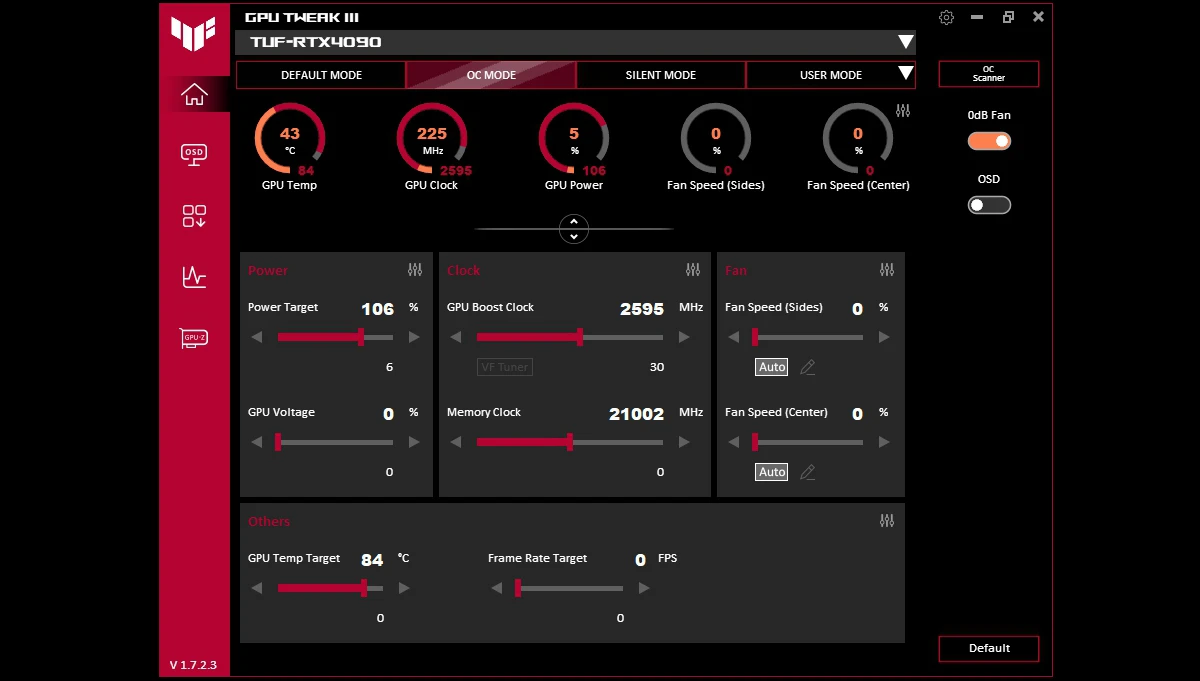
Jika Anda menggunakan kartu grafis dari manufaktur ASUS, menggunakan software bawaan seperti ASUS GPU Tweak dapat memberikan integrasi yang lebih mendalam dengan fitur hardware spesifik dari brand tersebut. Ini sering kali menjadi cara paling stabil untuk melakukan tuning pada ekosistem ASUS.
NVIDIA Inspector: Tuning Mendalam
NVIDIA Inspector menyediakan kontrol lebih luas bagi pengguna yang ingin melakukan penyesuaian parameter pada kartu grafis NVIDIA. Software ini memungkinkan modifikasi pengaturan yang biasanya tidak tersedia pada software overclocking standar.
Strategi Undervolting vs Overclocking: Mana yang Lebih Baik untuk Laptop?
Pada perangkat laptop, penggunaan strategi undervolting dapat membantu menyeimbangkan penggunaan daya dan output panas.
Undervolting membantu menyeimbangkan penggunaan daya dan output panas dengan cara menurunkan voltase yang diberikan ke GPU tanpa menurunkan clock speed secara signifikan. Dengan menggunakan MSI Afterburner, pengguna dapat menyesuaikan voltase agar GPU bekerja lebih efisien. Hal ini mencegah suhu melonjak hingga menyebabkan penurunan performa mendadak, yang justru sering terjadi jika pengguna hanya fokus pada overclocking konvensional pada perangkat dengan ruang pendinginan terbatas seperti laptop.
Shortcut: Gunakan kombinasi tombol profil yang telah Anda simpan di MSI Afterburner untuk berpindah antara profil overclocking dan profil undervolting secara cepat.
Panduan Langkah demi Langkah: Teknik Overclocking yang Aman
Untuk menjaga stabilitas, terapkan metode Incremental Clock Adjustment dengan menaikkan core clock secara bertahap dalam rentang 10-20 MHz.
- Tahap 1: Menaikkan Core Clock secara Bertahap. Mulailah dengan melakukan Incremental Clock Adjustment. Tingkatkan core clock speed dalam kenaikan kecil sebesar 10-20 MHz, lalu uji stabilitasnya. Jangan langsung melompat ke angka tinggi karena dapat menyebabkan crash seketika.
- Tahap 2: Mengatur Power Limit. Setelah core clock stabil, geser Power Limit ke maksimum, biasanya pada angka 105% atau 110%. Hal ini memberikan ruang daya lebih bagi GPU untuk mempertahankan frekuensi tinggi di bawah beban berat.
- Tahap 3: Optimasi Memory Clock. Terakhir, tingkatkan memory clock secara bertahap. Jika Anda melihat munculnya visual artifacts pada layar, segera turunkan nilai tersebut karena itu adalah tanda ketidakstabilan memori.
Pentingnya Monitoring Suhu dan Stress Testing
Gunakan software seperti FurMark untuk melakukan stress testing guna melihat batas maksimum suhu yang dapat ditangani oleh sistem pendingin Anda.
- 3DMark: Gunakan benchmark ini untuk melihat performa keseluruhan dan stabilitas sistem dalam skenario gaming modern.
- FurMark: Software ini sangat efektif untuk stress testing GPU guna melihat batas maksimum suhu yang dapat ditangani oleh sistem pendingin Anda.
- Unigine Valley: Berguna untuk menguji konsistensi frame rate dan melihat apakah terjadi stuttering saat GPU bekerja pada beban kerja yang kontinu.
Perhatikan suhu hotspot GPU Anda. Jika suhu meningkat secara tidak terkendali, segera turunkan pengaturan overclock Anda. Pengaturan fan curve yang tepat dapat membantu mengurangi suhu hingga 11 °C pada desain kartu grafis tertentu.
Troubleshooting: Mengatasi Black Screen dan Driver Timeout
PERINGATAN: Menggunakan fake GPU overclocking software pada PC dapat menyebabkan kerusakan hardware yang tidak dapat diperbaiki secara permanen, menurut peringatan dari AVG.
Kegagalan sistem dapat ditandai dengan munculnya kesalahan “Driver Timeout” atau TDR (Timeout Detection and Recovery) saat beban kerja tinggi.
Langkah pertama adalah memeriksa log kesalahan melalui Windows Event Viewer dengan mengikuti jalur: Start > Event Viewer > Windows Logs > System. Cari error yang berkaitan dengan Display atau nvlddmkm. Jika masalah berkaitan dengan file sistem yang korup akibat crash mendadak, Anda dapat membuka Windows Command Prompt (Admin) dan menjalankan perintah sfc /scannow untuk memperbaiki integritas file sistem Anda.
Shortcut: Tekan Win + X lalu pilih Command Prompt (Admin) atau Windows PowerShell (Admin) untuk membuka terminal dengan hak akses penuh.
FAQ
Apakah overclocking akan merusak kartu grafis saya?
Menurut TN Computer Medics, overclocking meningkatkan panas dan stres, yang dapat memperpendek masa pakai komponen. Risiko degradasi hardware jangka panjang dapat diminimalisir dengan manajemen suhu yang baik.
Berapa kenaikan clock speed yang aman?
Tidak ada angka pasti karena setiap chip memiliki kualitas yang berbeda (silicon lottery). Namun, disarankan untuk memulai dengan kenaikan kecil sebesar 10-20 MHz secara bertahap untuk menjaga stabilitas sistem dan mempermudah proses diagnosa jika terjadi crash.
Apa yang harus dilakukan jika PC crash setelah overclocking?
Segera kembalikan pengaturan ke default. Gunakan Windows Event Viewer untuk mengecek error Display atau nvlddmkm guna memahami penyebab crash, dan jalankan perintah sfc /scannow di Windows Command Prompt (Admin) untuk memperbaiki file sistem yang mungkin rusak.
Advertisement