Advertisement
Deomalleys.com – Optimasi Nvidia Control Panel dilakukan dengan menyesuaikan pengaturan 3D, manajemen daya, dan latensi untuk memaksimalkan FPS serta meminimalkan input lag. Metode ini paling efektif saat Anda ingin menyeimbangkan performa tinggi tanpa harus mengubah Windows Power Plan secara global, karena pengaturan Nvidia dapat otomatis kembali ke mode Balanced setelah bermain. Menggunakan ‘Prefer maximum performance’ di Nvidia Control Panel lebih efisien daripada mengubah Windows Power Plan ke High Performance karena sistem akan otomatis kembali ke mode Balanced setelah game ditutup.
Mengapa Pengaturan Nvidia Anda Mungkin Tidak Berpengaruh?
Advertisement
Pengaturan Nvidia Control Panel sering tidak bekerja jika opsi ‘Let the 3D application decide’ dipilih, yang menyebabkan setting in-game menimpa (override) pengaturan Nvidia. Selain itu, konflik dengan Windows Game Mode, software overlay pihak ketiga, atau pengaturan scaling pada monitor dapat menghalangi perubahan performa yang Anda inginkan.
Konflik antara In-Game Settings vs Nvidia Settings
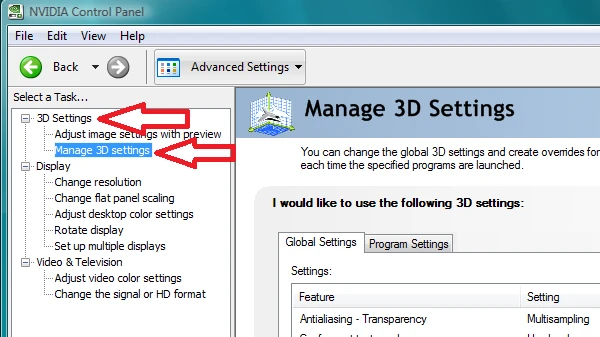
Banyak pengguna mengalami kegagalan optimasi karena tidak menyadari adanya hierarki perintah dalam perangkat lunak grafis. Jika opsi ‘Let the 3D application decide’ dipilih pada menu Manage 3D settings, maka pengaturan di dalam game akan menimpa pengaturan Nvidia yang telah Anda buat. Hal ini sering menyebabkan perubahan seperti Anti-aliasing atau Anisotropic Filtering tidak memberikan dampak visual maupun performa yang diharapkan karena game mengambil alih kendali penuh.
Peran Windows Game Mode dan Overlay
Interaksi antara sistem operasi Windows dan driver grafis dapat menciptakan hambatan performa yang tidak terduga. Beberapa faktor penyebabnya meliputi:
- Nvidia Overlay: Pada judul game yang sangat bergantung pada CPU (CPU-bound), menjalankan overlay Nvidia di latar belakang dapat meningkatkan latensi input.
- Windows Game Mode: Meskipun dirancang untuk membantu, konfigurasi yang tidak tepat dapat menyebabkan konflik alokasi sumber daya.
- Software Overlay Pihak Ketiga: Aplikasi tambahan yang berjalan di atas layar sering kali memakan siklus GPU yang seharusnya digunakan untuk rendering game.
Panduan Pemilihan Driver: Game Ready vs Studio Driver
Pemilihan jenis driver melalui Nvidia GeForce Experience (GFE) menentukan stabilitas sistem Anda saat bermain. Nvidia menyediakan dua jalur utama yang memiliki fokus berbeda secara fundamental.
Game Ready Driver dirancang khusus untuk memberikan optimasi instan pada judul-judul game terbaru, memastikan dukungan teknis segera tersedia saat sebuah game dirilis. Sebaliknya, Studio Driver lebih difokuskan pada stabilitas untuk aplikasi kreatif seperti pengeditan video atau rendering 3D. Jika tujuan utama Anda adalah mengejar FPS tertinggi dalam kompetisi esports, menggunakan Game Ready Driver adalah langkah yang tepat. Namun, jika Anda sering mengalami crash saat beralih dari bermain game ke pekerjaan profesional, beralih ke Studio Driver mungkin menjadi solusi, meskipun Anda mungkin kehilangan optimasi fitur terbaru untuk game yang baru saja rilis.
Langkah Optimasi Performa dan Latensi (Advanced Latency Killer)
Untuk mengurangi input lag, atur Low Latency Mode ke ‘On’ atau ‘Ultra’ melalui Manage 3D settings. Namun, hindari mode ‘Ultra’ jika penggunaan GPU mencapai 95-100% karena dapat menyebabkan stuttering. Pastikan juga PhysX diatur secara manual ke model GPU spesifik Anda, bukan ‘Auto’, untuk menghindari beban pada CPU.
Mengatur Power Management Mode
Salah satu langkah paling krusial adalah memastikan GPU tidak masuk ke mode hemat daya saat beban kerja sedang tinggi. Lakukan langkah berikut:
- Buka Nvidia Control Panel.
- Masuk ke menu Manage 3D settings > Global Settings > Power management mode.
- Ubah pilihan dari ‘Normal’ menjadi ‘Prefer maximum performance’.
Langkah ini memastikan GPU selalu berjalan pada clock speed yang tinggi saat game aktif, namun tetap menjaga efisiensi sistem karena Windows akan kembali ke mode Balanced secara otomatis setelah game ditutup.
Konfigurasi PhysX untuk Beban GPU
Banyak pengguna membiarkan pengaturan PhysX pada posisi ‘Auto’. Masalahnya, pengaturan ‘Auto’ terkadang secara tidak sengaja mengalihkan pemrosesan fisik ke CPU, yang dapat menurunkan performa secara keseluruhan. Untuk mencegah hal ini, navigasikan ke Configure Surround, PhysX > PhysX Settings dan pilih model GPU Nvidia spesifik Anda secara manual dari daftar yang tersedia.
Optimalisasi Low Latency Mode
Latensi adalah musuh utama dalam gaming kompetitif. Pengaturan Low Latency Mode membantu mengurangi antrean frame yang menunggu untuk diproses. Namun, terdapat batasan teknis yang harus diperhatikan: jika beban kerja GPU Anda menyentuh angka 95-100%, penggunaan mode ‘Ultra’ justru dapat memicu stuttering atau patah-patah pada visual. Dalam kondisi beban GPU yang sangat berat, mode ‘On’ sering kali menjadi pilihan yang lebih stabil dibandingkan ‘Ultra’.
Matriks Dampak: Visual vs Performa
Memahami perbedaan antara pengaturan yang meningkatkan keindahan gambar dan pengaturan yang mendongkrak FPS sangat penting agar Anda tidak salah langkah saat melakukan tuning.
| Pengaturan | Dampak FPS | Dampak Visual | Rekomendasi |
|---|---|---|---|
| Power Management (Max Perf) | Tinggi | Tidak ada | Wajib untuk Gaming |
| Low Latency Mode (Ultra) | Rendah/Negatif | Tidak ada | Gunakan jika GPU < 95% |
| Digital Vibrance | Tidak ada | Sangat Tinggi | 70-80% untuk kompetitif |
| PhysX (Manual GPU) | Menengah | Tidak ada | Pilih model GPU spesifik |
Tabel di atas menunjukkan bahwa pengaturan seperti Digital Vibrance tidak mempengaruhi jumlah frame per detik, tetapi memberikan dampak besar pada kejelasan warna. Untuk meningkatkan visibilitas karakter terhadap lingkungan, Anda dapat mengatur Digital Vibrance melalui menu Display > Adjust desktop color settings.
Optimasi Khusus Laptop Gaming dan Mux Switch
Pengguna laptop harus berhati-hati karena manajemen daya pada perangkat mobile bekerja secara berbeda dibandingkan desktop. Pengaturan yang terlalu agresif dapat memperpendek masa pakai baterai secara drastis.
Jika Anda memaksa penggunaan ‘High-performance NVIDIA processor’ untuk semua aplikasi melalui Nvidia Control Panel, penggunaan baterai laptop akan terkuras jauh lebih cepat daripada biasanya. Hal ini terjadi karena GPU diskrit akan terus aktif meskipun aplikasi yang dijalankan tidak memerlukan akselerasi grafis berat. Jika laptop Anda memiliki fitur Mux Switch, pastikan untuk mengaktifkan mode GPU diskrit secara penuh saat terhubung ke pengisi daya untuk mendapatkan performa maksimal tanpa kendala bottleneck dari GPU terintegrasi.
Checklist Post-Optimasi dan Troubleshooting
Setelah melakukan semua perubahan di atas, Anda perlu memverifikasi apakah optimasi tersebut benar-benar memberikan hasil nyata atau justru menimbulkan masalah baru.
- Verifikasi Performa: Gunakan aplikasi seperti Afterburner untuk memantau penggunaan GPU, suhu, dan FPS secara real-time saat bermain.
- Cek Latensi: Jika merasa input terasa berat, pastikan tidak ada overlay yang berjalan dan periksa kembali setting Low Latency Mode.
- Gunakan Tool Tambahan: Untuk pengguna tingkat lanjut, Nvidia Inspector dapat digunakan untuk tweaking pada level driver yang lebih dalam, sementara MSI Mode Utility dapat membantu mengatur prioritas interrupt GPU.
- Rollback Jika Error: Jika terjadi stuttering atau artefak visual, kembali ke pengaturan default atau lakukan ‘Clean Installation’ driver melalui file installer Nvidia dengan memilih opsi ‘Custom Installation’ > ‘Perform a clean installation’.
FAQ
Apakah setting Nvidia Control Panel bisa menimpa setting di dalam game?
Jika Anda memilih ‘Let the 3D application decide’ di dalam Nvidia Control Panel, maka pengaturan di dalam game akan menang. Untuk memastikan pengaturan Nvidia yang Anda buat benar-benar diterapkan, Anda harus memilih opsi spesifik (seperti ‘On’ atau ‘Prefer maximum performance’) dan bukan opsi ‘Let the application decide’.
Mengapa game saya patah-patah (stuttering) setelah mengaktifkan Low Latency Mode?
Stuttering sering terjadi jika Low Latency Mode diatur ke ‘Ultra’ saat beban kerja GPU Anda mencapai angka 95-100% maksimal. Dalam kondisi GPU yang hampir mencapai batas kemampuannya, mode ‘Ultra’ dapat mengganggu aliran frame. Cobalah turunkan ke mode ‘On’ atau sesuaikan pengaturan grafis in-game untuk mengurangi beban GPU.
Berapa angka Digital Vibrance yang ideal untuk gaming?
Untuk meningkatkan visibilitas karakter agar lebih menonjol terhadap latar belakang lingkungan (terutama dalam game kompetitif seperti shooter), disarankan menggunakan rentang 70-80% pada menu Adjust desktop color settings di Nvidia Control Panel.
Advertisement