Advertisement
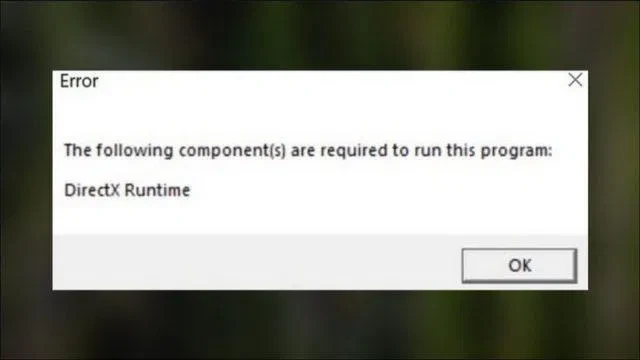
Deomalleys.com – Untuk memperbaiki error DirectX, mulailah dengan memperbarui driver kartu grafis (NVIDIA/AMD/Intel) dan menginstal DirectX End-User Runtime. Jika error berupa file .dll yang hilang, instalasi runtime ini adalah solusi utama. Untuk masalah performa atau crash, gunakan fitur ‘Verify Integrity of Game Files’ pada platform seperti Steam atau Epic Games.
Sekitar 80-85% masalah error DirectX saat menjalankan game dapat diselesaikan dalam waktu 20 hingga 30 menit dengan langkah-langkah troubleshooting yang tepat. Masalah ini sering kali bukan disebabkan oleh kerusakan perangkat keras secara permanen, melainkan ketidaksesuaian antara perangkat lunak game dengan komponen sistem yang tersedia.
Troubleshooting Matrix: Solusi Berdasarkan Jenis Error
Identifikasi error Anda terlebih dahulu: Jika muncul pesan ‘DLL missing’ (seperti d3dx9_43.dll), instal DirectX End-User Runtime. Jika muncul ‘Device Lost’ atau crash saat bermain, perbarui driver GPU atau matikan aplikasi overlay. Jika game lama tidak mau terbuka di Windows 11, gunakan Compatibility Mode atau paksa versi DirectX melalui launch options.
Pesan eror DirectX dapat muncul karena driver kartu grafis rusak atau sudah usang. Menurut data teknis, kegagalan instalasi pada Windows 11 sering kali bersumber dari komponen legacy yang hilang atau driver yang tidak mutakhir, bukan karena kerusakan pada DirectX itu sendiri.
| Jenis Pesan Error | Penyebab Umum | Solusi Utama |
|---|---|---|
| File .dll yang hilang (contoh: d3dx9_43.dll) | Komponen legacy DirectX 9/10/11 tidak lengkap | Instal DirectX End-User Runtime |
| Kondisi Device Lost atau crash saat bermain | Driver GPU usang atau aplikasi overlay aktif | Update driver GPU atau matikan overlay |
| Kegagalan instalasi DirectX | Komponen sistem atau .NET Framework bermasalah | Jalankan SFC Scan atau perbaiki .NET |
Gunakan tabel di atas sebagai referensi cepat. Jika masalah hanya berupa file .dll yang hilang, instalasi DirectX End-User Runtime adalah langkah yang lebih efisien dibandingkan menginstal ulang seluruh Windows.
Error ‘Missing .dll’ (Legacy Files)
Banyak pemain menghadapi kendala saat menjalankan game lama karena file seperti d3dx9_xx.dll tidak ditemukan. Hal ini terjadi karena Windows versi terbaru seperti Windows 11 sudah menyertakan DirectX 12, namun tidak selalu menyertakan semua file runtime untuk versi 9, 10, atau 11 secara otomatis.
Error ‘Device Lost’ atau Crash
Pesan ini biasanya muncul saat koneksi antara driver kartu grafis dan sistem operasi terputus secara tiba-tiba. Salah satu penyebab yang sering diabaikan adalah aplikasi overlay seperti Discord atau Steam yang berjalan di latar belakang, yang dapat memicu konflik pada API DirectX.
Error pada Game Lama (DirectX 9/10)
Game yang dirilis pada era DirectX 9.0c mungkin mengalami kesulitan pada arsitektur Windows modern. Solusi paling efektif adalah menggunakan mode kompatibilitas atau memaksa penggunaan versi DirectX tertentu melalui pengaturan peluncur game.
Panduan Dual GPU: Memastikan Game Menggunakan GPU Dedicated
Sistem sering kali secara otomatis menggunakan kartu grafis terintegrasi dari Intel untuk menghemat daya pada perangkat laptop. Hal ini dapat menyebabkan kendala karena GPU terintegrasi mungkin tidak memiliki kemampuan instruksi yang setara dengan GPU dedicated dari NVIDIA atau AMD.
Ketidaksesuaian ini dapat memicu error DirectX jika perangkat keras tidak mendukung API yang diminta. Untuk memastikan game berjalan pada performa maksimal, ikuti langkah berikut:
- Buka pengaturan grafis di Windows melalui Start > Settings > System > Display > Graphics.
- Cari file .exe dari game yang ingin Anda mainkan di dalam daftar aplikasi.
- Klik pada aplikasi tersebut, lalu pilih “Options”.
- Pilih “High Performance” yang mencantumkan nama GPU NVIDIA atau AMD Anda, bukan grafis terintegrasi.
- Klik “Save” dan jalankan kembali game tersebut.
Jika pengaturan ini terlewat, pengguna mungkin menghadapi error “DirectX feature level” tidak terpenuhi. Selalu verifikasi penggunaan GPU melalui tab Performance di Task Manager.
Langkah 1: Memperbarui Driver Kartu Grafis secara Menyeluruh
Driver yang usang dapat menghambat komunikasi antara game dan perangkat keras. Pembaruan sangat penting untuk memastikan stabilitas sistem saat menjalankan aplikasi multimedia.
Cara Update via NVIDIA Control Panel
Bagi pengguna NVIDIA, Anda dapat melakukan pembaruan langsung melalui panel kontrol resmi. Ikuti urutan menu berikut: Klik kanan pada area kosong di desktop > NVIDIA Control Panel > Help > Updates > Check for Updates. Ikuti instruksi pada wizard hingga selesai, lalu lakukan restart pada komputer Anda.
Cara Clean Install via Device Manager
Jika pembaruan standar gagal, lakukan instalasi bersih melalui Device Manager untuk menghapus driver yang rusak sebelum memasang versi terbaru dari situs resmi NVIDIA, AMD, atau Intel.
- Tekan tombol Win+X pada keyboard dan pilih Device Manager.
- Perluas bagian “Display adapters”.
- Klik kanan pada kartu grafis Anda, lalu pilih “Uninstall device”.
- Centang opsi untuk menghapus driver jika tersedia, lalu klik Uninstall.
- Restart komputer Anda.
- Unduh driver terbaru langsung dari situs resmi produsen kartu grafis, kemudian jalankan installer tersebut.
Langkah 2: Menginstal DirectX End-User Runtime & Komponen Legacy
Microsoft menyediakan paket khusus untuk mengisi kekosongan file DirectX lama yang dibutuhkan oleh banyak game. Proses instalasi ini biasanya hanya memakan waktu sekitar 5 menit. Paket ini akan memasang file d3dx9_xx.dll, D3DCompiler_43.dll, dan komponen legacy lainnya yang diperlukan untuk menjalankan game berbasis DirectX 9, 10, dan 11.
Jangan mengunduh file .dll secara terpisah dari situs pihak ketiga yang tidak jelas, karena hal ini sangat berisiko terhadap keamanan sistem Anda. Selalu gunakan installer resmi dari Microsoft untuk memastikan integritas file.
Shortcut: Gunakan perintah Win+R, ketik cmd, dan jalankan sebagai Administrator untuk mempermudah eksekusi perintah sistem jika diperlukan setelah instalasi.
Setelah mengunduh installer DirectX End-User Runtime, klik kanan pada file tersebut dan pilih “Run as administrator”. Ikuti panduan instalasi yang muncul pada layar hingga proses selesai, kemudian restart sistem Anda untuk memastikan semua komponen terdaftar dengan benar oleh Windows.
Langkah 3: Memperbaiki File Sistem dan Dependensi Windows
Kerusakan pada file sistem dapat menghalangi instalasi DirectX. Selain itu, menurut informasi teknis, kekurangan versi .NET Framework atau paket Microsoft Visual C++ Redistributable juga dapat memicu error runtime pada Windows 10 atau 11.
Gunakan perintah SFC (System File Checker) untuk mendeteksi dan memperbaiki kerusakan file sistem secara otomatis. Proses ini biasanya memakan waktu antara 10 hingga 20 menit tergantung pada kecepatan penyimpanan Anda.
- Tekan tombol Win+S, ketik cmd, lalu pilih “Run as administrator”.
- Ketik perintah sfc /scannow dan tekan Enter.
- Tunggu hingga proses mencapai 100% dan lihat apakah ada pesan bahwa file rusak telah diperbaiki.
- Jika masalah masih berlanjut, Anda dapat mencoba mengaktifkan .NET Framework melalui perintah DISM di Command Prompt yang sama untuk memastikan dependensi sistem terpenuhi.
Kegagalan instalasi sering kali disebabkan oleh komponen sistem yang hilang. Pastikan .NET Framework dan Microsoft Visual C++ Redistributable sudah terinstal dengan versi terbaru sebagai langkah preventif.
Langkah 4: Verifikasi Integritas File Game di Platform Launcher
Jika driver sudah optimal namun error tetap muncul, file game mungkin mengalami korupsi. Hal ini dapat menyebabkan kegagalan saat aplikasi memanggil fungsi API DirectX.
Gunakan fitur verifikasi integritas pada platform berikut untuk memperbaiki file yang rusak tanpa harus mengunduh ulang seluruh game:
- Steam: Klik kanan pada judul game di Library > Properties > Local Files > Verify integrity of game files.
- Epic Games Launcher: Buka Library > Klik tiga titik pada game > Manage > Verify.
- EA App: Klik kanan pada game > Pilih opsi Repair.
Proses verifikasi ini akan membandingkan file lokal Anda dengan file di server penyedia game. Jika ditemukan ketidaksesuaian, platform tersebut hanya akan mengunduh file yang rusak saja.
Berikut adalah perbandingan antara DirectX 12 dan Vulkan untuk membantu Anda memahami perbedaan teknis keduanya.
| Fitur/Kriteria | DirectX 12 | Vulkan |
|---|---|---|
| Dukungan Cross-platform | Terbatas pada Windows/Xbox | Sangat luas (Linux, Android, MacOS) |
| Ekosistem Tools | Sangat matang untuk debugging | Berkembang pesat |
| CPU Overhead | Rendah | Sangat rendah (kontrol threading lebih baik) |
| Stabilitas vs Performa | Cenderung lebih stabil | Potensi frame rate lebih tinggi |
Perbandingan di atas menunjukkan bahwa meskipun DirectX 12 sangat terintegrasi dengan Windows, Vulkan merupakan alternatif yang kuat untuk perangkat dengan spesifikasi CPU yang lebih rendah.
FAQ
Mengapa saya mendapatkan error d3dx9_43.dll saat bermain game?
Ini terjadi karena file legacy DirectX 9 hilang dari sistem Anda. Solusinya adalah mengunduh dan menginstal DirectX End-User Runtime dari situs resmi Microsoft untuk mengisi kembali komponen-komponen lama yang dibutuhkan oleh game tersebut.
Apakah Windows Update bisa memperbaiki DirectX?
Ya, melalui menu Start > Pembaruan & Keamanan > Windows Update, Anda bisa mendapatkan pembaruan sistem yang mencakup komponen DirectX terbaru. Pastikan Anda selalu memeriksa pembaruan secara berkala untuk menjaga stabilitas sistem.
Apa bedanya DirectX dan Vulkan?
DirectX memiliki ekosistem yang lebih matang di Windows, sementara Vulkan menawarkan dukungan cross-platform yang lebih baik dan potensi frame rate lebih tinggi pada hardware tertentu, terutama pada komputer dengan spesifikasi CPU yang lebih rendah.
Advertisement