Advertisement
Deomalleys.com – Anda dapat mematikan iPhone tanpa menyentuh layar melalui tiga metode utama: menggunakan perintah suara Siri, mengaktifkan menu AssistiveTouch di pengaturan aksesibilitas, atau melakukan Force Restart menggunakan kombinasi tombol fisik. Metode ini sangat berguna saat layar iPhone Anda hang, tidak merespons, atau mengalami gangguan perangkat lunak.
Layar iPhone yang tidak merespons umumnya disebabkan oleh gangguan perangkat lunak, namun pada beberapa kasus seperti iPhone 11 produksi November 2019 – Mei 2020, hal ini bisa menjadi masalah produksi yang spesifik.
Kapan Anda Harus Menggunakan Force Restart vs Shutdown Biasa?
Gunakan ‘Shutdown’ (mematikan total) untuk menghemat baterai atau saat ingin menyimpan perangkat dalam waktu lama. Gunakan ‘Force Restart’ (memaksa restart) saat layar iPhone membeku (freeze) atau tidak merespons sentuhan, karena metode ini memutus aliran daya pada level hardware untuk mereset sistem secara paksa.
Perbedaan Fungsi: Shutdown vs Restart
Memahami perbedaan antara mematikan perangkat dan memulai ulang sangat krusial agar Anda tidak salah langkah saat terjadi kendala. Berdasarkan informasi dari botlanta.org, mematikan perangkat (turning off) akan memutus daya sepenuhnya, sementara memulai ulang (restarting) akan mematikan sistem lalu menyalakannya kembali secara otomatis.
| Metode | Kondisi Terbaik | Kelebihan | Kekurangan |
|---|---|---|---|
| Shutdown | Penyimpanan jangka panjang | Menghemat baterai secara total | Harus menyalakan manual |
| Restart | Perbaikan bug ringan | Sistem kembali segar | Proses memakan waktu |
| Force Restart | Layar hang/freeze total | Memutus daya level hardware | Tidak bisa dilakukan jika tombol rusak |
Gunakan metode yang sesuai dengan kebutuhan teknis Anda. Pemilihan cara yang tepat akan menentukan efektivitas perbaikan perangkat.
Kapan Force Restart Menjadi Solusi Terakhir
Dijelaskan bahwa “A force restart, of course! This cuts off the power supply and resets your device at the hardware level, rather than simply closing software to fix the issue.” Metode ini merupakan jenis Hard Reset yang berbeda dengan Soft Reset standar. Jika iPhone Anda mengalami kegagalan fungsi sistem yang parah, memutus aliran daya secara paksa adalah satu-satunya jalan.
Namun, perlu diperhatikan bahwa melakukan Force Restart secara berlebihan saat perangkat tidak dalam kondisi hang bisa memicu kegagalan sistem lainnya. Kegagalan mode ini biasanya terjadi jika pengguna mencoba melakukan reset saat proses pembaruan sistem sedang berjalan.
Bagaimana Cara Membuat Siri Lebih Handal untuk Mematikan iPhone?
Untuk mengatasi kegagalan perintah suara Siri yang sering dilaporkan di Reddit, Anda disarankan membuat ‘Shortcut’ khusus di aplikasi Shortcuts. Dengan Shortcut ini, Anda bisa memberikan perintah suara yang lebih spesifik dan reliabel untuk mematikan atau merestart iPhone tanpa perlu interaksi layar sama sekali.
Mengatasi Masalah Siri yang Tidak Merespons
Siri dapat menjalankan tugas spesifik seperti mematikan iPhone hanya dengan perintah suara. Meski demikian, perintah tersebut bisa gagal dieksekusi jika terjadi ketidakkonsistenan sistem atau kurangnya koneksi internet.
Seorang pengguna di Reddit melaporkan bahwa “Siri does everything I ask it to, which admittedly is mostly simple stuff like “remind me I have a luncheon next Wednesday at 2pm” and “set an alarm for 45 minutes from now” and “what’s the weather for tomorrow” and \”raise the volume by 20 percent””. Hal ini menunjukkan bahwa meskipun Siri sangat membantu untuk tugas sederhana, perintah sistem yang mendalam terkadang memerlukan konfigurasi tambahan agar bekerja secara stabil.
Tutorial Membuat Siri Shortcut untuk Shutdown
Jika perintah “Turn off my iPhone” tidak langsung bekerja, Anda dapat membangun alur kerja manual melalui aplikasi Shortcuts. Langkah-langkahnya meliputi:
- Buka aplikasi Shortcuts di iPhone Anda.
- Ketuk ikon plus (+) untuk membuat shortcut baru.
- Cari aksi “Shut Down” dalam kolom pencarian.
- Tambahkan aksi tersebut ke dalam alur kerja.
- Beri nama shortcut dengan kata kunci yang mudah diucapkan, misalnya “Matikan Ponsel”.
Dengan metode ini, Anda hanya perlu mengucapkan “Hey Siri, Matikan Ponsel” untuk memicu proses shutdown. Ini adalah solusi cerdas jika layar Anda mulai tidak responsif namun sistem suara masih aktif.
Apa Solusi Jika Tombol Fisik iPhone Anda Rusak?
Jika tombol fisik (Volume/Power) tidak berfungsi, gunakan fitur AssistiveTouch. Aktifkan melalui Settings > Accessibility > Touch > AssistiveTouch, lalu gunakan menu virtual yang muncul untuk memilih opsi ‘Device’ dan kemudian ‘Restart’ atau ‘Shut Down’ tanpa perlu menekan tombol fisik sama sekali.
Mengaktifkan AssistiveTouch via Settings
Fitur aksesibilitas ini menyediakan menu virtual untuk membantu navigasi perangkat. Anda dapat mengaktifkannya melalui jalur Settings > Accessibility > Touch > AssistiveTouch.
Setelah fitur ini aktif, sebuah ikon lingkaran kecil akan melayang di atas layar Anda. Ikon ini tetap ada meskipun Anda sedang membuka aplikasi apa pun.
Navigasi Menu Virtual untuk Shutdown
Gunakan menu AssistiveTouch untuk mematikan perangkat tanpa menekan tombol fisik. Ikuti urutan: Circle icon > Device > More > Restart.
Jika Anda ingin mematikan total, Anda bisa menggunakan opsi yang tersedia di dalam menu Device tersebut. Fitur ini sangat membantu bagi pengguna iPhone 16 atau model terbaru lainnya yang mungkin mengalami masalah pada tombol samping (Side button).
Bagaimana Cara Melakukan Force Restart Berdasarkan Model iPhone?
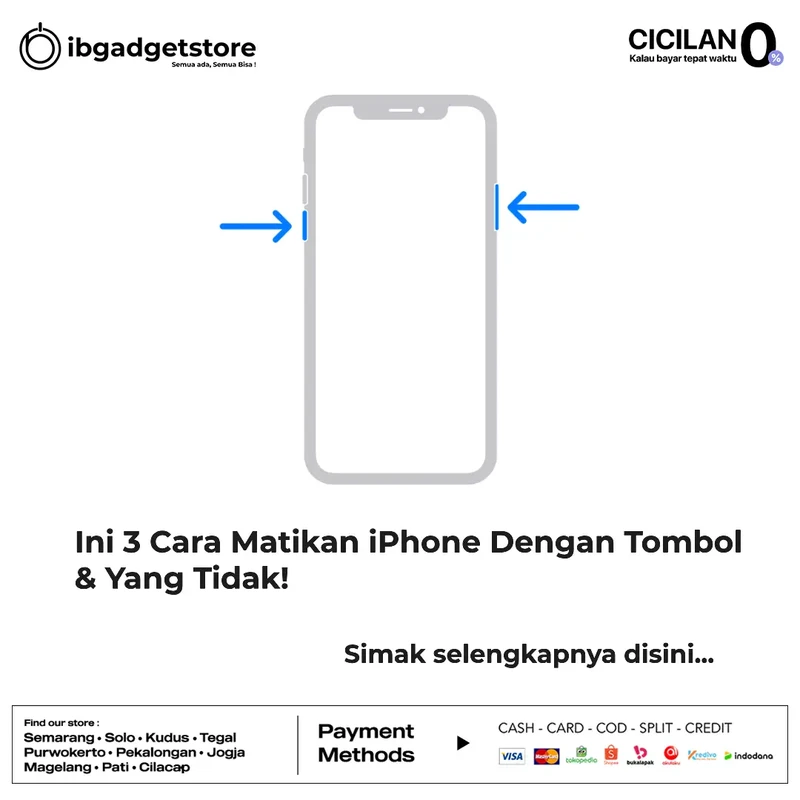
Cara Force Restart bervariasi: Untuk iPhone 8 ke atas (termasuk iPhone 11 & 16), tekan Volume Up, lalu Volume Down, kemudian tahan tombol Side/Power. Untuk iPhone 7, tahan Volume Down dan Power secara bersamaan. Untuk iPhone 6s/SE 1st Gen, tahan tombol Home dan Power hingga logo Apple muncul.
Panduan Model Face ID (iPhone 8 – iPhone 16)
Bagi pengguna perangkat modern dengan teknologi Face ID, urutan tombol harus dilakukan dengan cepat dan presisi. Berdasarkan panduan dari Ghostek, langkah-langkahnya adalah sebagai berikut:
- Tekan dan lepaskan tombol Volume Up dengan cepat.
- Tekan dan lepaskan tombol Volume Down dengan cepat.
- Tekan dan tahan tombol Side/Power hingga logo Apple muncul di layar.
Lakukan transisi antar tombol Volume Up dan Volume Down dengan cepat agar sistem mendeteksi perintah reset hardware.
Panduan Model dengan Tombol Home Fisik
Model lama memerlukan kombinasi tombol yang berbeda untuk memicu reset sistem:
- iPhone 7: Tekan dan tahan tombol Volume Down dan tombol Power secara bersamaan hingga logo Apple muncul.
- iPhone 6s / SE (Generasi Pertama): Tekan dan tahan tombol Home dan tombol Power secara bersamaan hingga logo Apple muncul.
Setiap model iPhone memiliki mekanisme hardware yang unik untuk melakukan restart.
Apa yang Harus Dilakukan Jika iPhone Tetap Tidak Bisa Menyala?
Jika setelah restart iPhone tidak menyala, segera isi daya selama minimal 30 menit. Pastikan kabel dan adaptor berfungsi. Jika tetap gagal, kemungkinan ada kerusakan hardware atau baterai yang terlalu lemah. Periksa juga apakah penggunaan case atau screen protector menekan tombol secara tidak sengaja.
Penggunaan casing atau pelindung layar (screen protector) terkadang menjadi penyebab tidak responsifnya perangkat. Jika pelindung layar menekan bagian tepi layar secara terus-menerus, iPhone mungkin mengira ada sentuhan yang terjadi secara konstan, sehingga mengabaikan perintah lainnya. Pastikan area tombol dan layar bersih dari tekanan eksternal sebelum melakukan langkah teknis lebih lanjut.
FAQ
Apakah Force Restart akan menghapus data di iPhone saya?
Tidak, metode Force Restart aman dilakukan karena tidak menghapus data pribadi; metode ini hanya memutus aliran daya untuk mereset sistem pada level hardware.
Mengapa layar iPhone saya tidak merespons sentuhan?
Penyebab utamanya bisa berupa gangguan perangkat lunak atau tekanan konstan dari penggunaan case maupun screen protector pada area layar.
Berapa lama waktu normal saat iPhone melakukan restart?
Proses restart normal biasanya memakan waktu antara 30 hingga 60 detik hingga perangkat siap digunakan kembali.
Advertisement