Advertisement
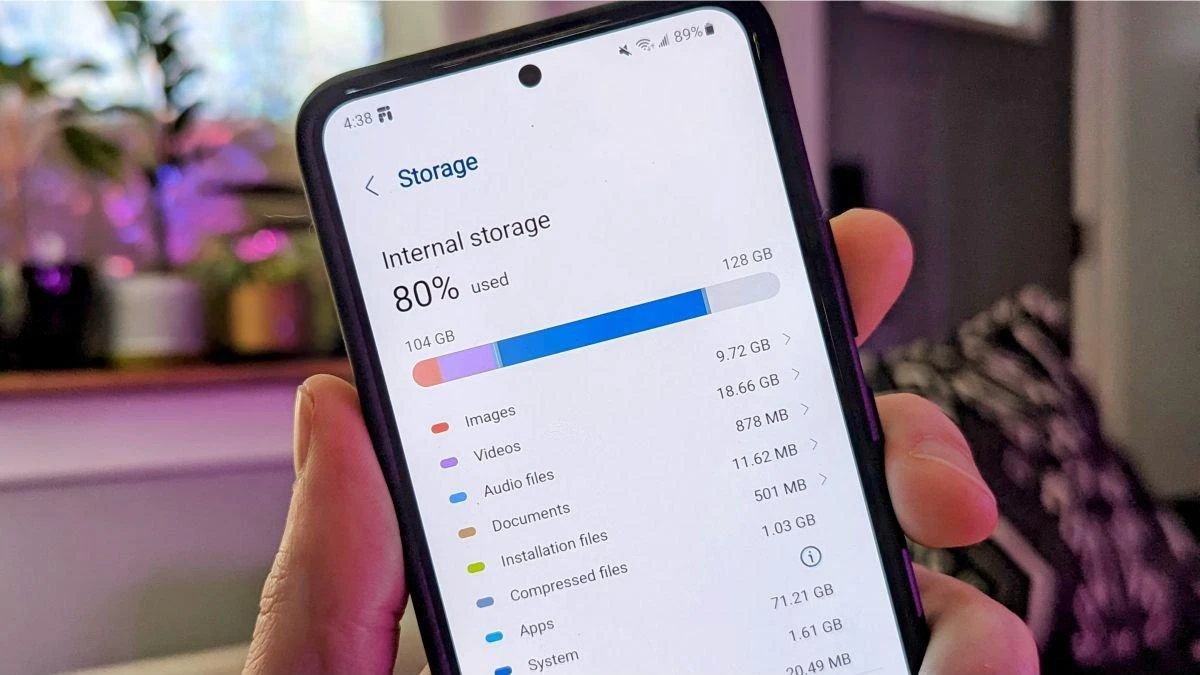
Deomalleys.com – Cara mengatasi storage penuh di Android dapat dilakukan dengan menghapus cache aplikasi, menggunakan fitur ‘Archive Apps’ di Play Store, memindahkan media ke cloud seperti Google Photos, serta membersihkan file sampah melalui Files by Google. Langkah ini penting karena memori penuh dapat menurunkan performa ponsel secara signifikan. Kapasitas penyimpanan penuh dapat menyebabkan penurunan kinerja ponsel secara drastis, terutama pada perangkat dengan kapasitas rata-rata 128GB.
Bagaimana Cara Melakukan ‘Deep Cleaning’ pada Folder Tersembunyi?
Advertisement
Untuk melakukan deep cleaning, Anda harus mengakses file manager dan mencari folder tersembunyi seperti folder .thumbnails atau folder media aplikasi chat (WhatsApp/Telegram) yang seringkali tidak terdeteksi oleh pembersih standar. Menghapus file di folder ini dapat mengosongkan ruang signifikan yang tersimpan sebagai ‘System/Other’ storage.
Banyak pengguna hanya mengandalkan pembersihan otomatis, namun sering kali gagal mengatasi pembengkakan pada kategori “System” atau “Lainnya”. Salah satu penyebab utama adalah penumpukan data logcat, yang merupakan sampah aplikasi yang tersimpan di memori internal. Jika dibiarkan, file log ini akan terus bertambah ukurannya tanpa disadari oleh pengguna.
Membersihkan Data Logcat (Khusus Samsung)
Pada perangkat Samsung, terdapat data log yang menumpuk di sistem. Untuk membersihkannya, Anda dapat menggunakan aplikasi khusus seperti Dumpstate. Langkah ini jauh lebih efektif daripada sekadar menghapus file foto, karena logcat sering kali memakan ruang yang tidak terdeteksi oleh pembersih file standar. Kegagalan dalam membersihkan data sistem ini sering menyebabkan status memori tetap penuh meskipun galeri sudah kosong.
Menemukan Folder .thumbnails dan Media Chat
Folder .thumbnails adalah tempat Android menyimpan versi kecil dari foto Anda untuk mempercepat proses loading di galeri. Meskipun berguna, folder ini bisa membengkak hingga ratusan MB atau bahkan beberapa GB. Gunakan file manager untuk mencari folder dengan awalan titik (.) untuk melihat file tersembunyi ini. Selain itu, periksa folder media pada aplikasi chat seperti WhatsApp yang sering menyimpan salinan video dan gambar secara berulang.
- Akses File Manager > Pengaturan > Aktifkan “Tampilkan file tersembunyi”.
- Cari direktori Android > media > com.whatsapp > WhatsApp > Media.
- Identifikasi folder ‘Sent’ yang berisi duplikat file yang pernah Anda kirimkan.
- Hapus file di dalam folder .thumbnails secara berkala.
Apa Perbedaan Antara Hapus Cache, Hapus Data, dan Arsip Aplikasi?
Hapus cache hanya menghapus data sementara untuk mempercepat akses, sedangkan hapus data (Clear Storage) menghapus seluruh informasi aplikasi secara permanen. Sebagai alternatif, fitur ‘Archive Apps’ menghapus aplikasi untuk menghemat ruang namun tetap menyimpan data pribadi Anda agar bisa diunduh kembali dengan cepat.
Kesalahan penggunaan menu dapat berakibat fatal bagi data pengguna. Jika Anda menekan tombol “Clear Data” atau “Clear Storage”, seluruh informasi permanen termasuk akun dan pengaturan akan terhapus secara permanen. Sebagai perbandingan, disebutkan bahwa cache adalah data sementara yang disimpan aplikasi untuk mempercepat waktu akses, sehingga menghapus cache jauh lebih aman untuk menjaga preferensi pengguna.
| Metode | Dampak pada Data Aplikasi | Efek pada Performa |
|---|---|---|
| Clear Cache | Tidak ada data yang hilang; hanya data sementara. | Membantu menyegarkan aplikasi dan mengatasi error kecil. |
| Clear Storage (Hapus Data) | Seluruh data, akun, dan pengaturan dihapus permanen. | Aplikasi kembali ke kondisi awal seperti baru diinstal. |
| Archive Apps | Data pribadi tetap aman; hanya file aplikasi yang dihapus. | Menghemat ruang besar tanpa kehilangan progres aplikasi. |
Berdasarkan perbandingan di atas, jika Anda ingin mengosongkan ruang tanpa harus login ulang ke aplikasi, pilihlah metode Archive Apps atau Clear Cache. Gunakan menu Settings > Apps > Pilih Aplikasi > Storage untuk mengakses opsi ini.
Bagaimana Cara Menggunakan Fitur Otomatis Android untuk Menghemat Ruang?
Anda dapat mengaktifkan fitur ‘Smart Storage’ di pengaturan penyimpanan untuk menghapus file lama secara otomatis, serta mengaktifkan ‘Automatically archive apps’ di Google Play Store untuk mengosongkan ruang tanpa kehilangan data penting aplikasi Anda.
Fitur Smart Storage dirancang untuk membantu manajemen memori secara mandiri. Fitur ini akan membantu menghapus file lama atau tidak penting serta memberikan peringatan ketika kapasitas penyimpanan ponsel Anda hampir penuh.
Shortcut: Buka Play Store > Ketuk Foto Profil > Settings > General > Aktifkan “Automatically archive apps”.
Mengaktifkan Smart Storage di Android 14+
Pada perangkat dengan Android 14 ke atas, fitur Smart Storage menjadi lebih cerdas dalam mengidentifikasi file yang jarang diakses. Anda dapat menemukannya melalui jalur Settings > Storage. Fitur ini akan memberikan peringatan jika kapasitas penyimpanan hampir penuh sebelum sistem benar-benar mengalami kemacetan.
Cara Kerja Auto-Archive di Play Store
Mengarsipkan aplikasi jauh lebih baik daripada menghapusnya jika Anda ingin menghemat ruang tanpa kehilangan data. Saat aplikasi diarsipkan, ikon aplikasi tetap ada di layar utama, namun ukuran file aplikasinya dihapus. Ketika Anda ingin menggunakannya lagi, cukup ketuk ikon tersebut dan sistem akan mengunduh kembali komponen aplikasinya secara otomatis.
Apakah Menggunakan Aplikasi Pembersih Pihak Ketiga Aman?
Penggunaan aplikasi pembersih pihak ketiga seperti Clean Master atau CCleaner harus dilakukan dengan hati-hati karena berisiko mengandung iklan atau berjalan di background yang justru memakan RAM. Disarankan untuk menggunakan tool bawaan sistem seperti Files by Google yang lebih aman dan efisien.
Aplikasi seperti Clean Master atau CCleaner sering kali memicu masalah baru, seperti penggunaan CPU yang tinggi karena proses pemindaian yang terus-menerus. Sebaliknya, Files by Google dikembangkan secara native untuk Android, sehingga integrasinya dengan sistem jauh lebih optimal dan tidak akan menyebabkan konflik pada manajemen memori perangkat Anda.
Bagaimana Cara Mengelola Media WhatsApp dan Cloud Storage?
Kelola penyimpanan WhatsApp dengan mematikan unduhan otomatis media di setelan data, serta pindahkan file besar ke layanan cloud seperti Google Drive, Dropbox, atau OneDrive. Gunakan fitur ‘Clean up space’ pada OneDrive jika Anda memiliki file foto/video lebih dari 1GB.
Kualitas kamera yang lebih baik menghasilkan file gambar dan video yang lebih besar, sehingga memakan lebih banyak tempat di memori. Hal ini secara langsung mempercepat penuhnya kapasitas penyimpanan pada ponsel Anda.
Optimasi WhatsApp Media
WhatsApp sering kali mengunduh semua gambar dan video dari grup secara otomatis. Untuk menghentikan ini, ikuti langkah berikut:
- Buka WhatsApp > Setelan (Settings).
- Pilih Penyimpanan dan Data (Storage and Data).
- Pada bagian Media auto-download, ubah semua opsi (Saat menggunakan data seluler, Saat terhubung ke Wi-Fi) menjadi “Tidak ada media” atau “Off”.
- Gunakan menu Chat > Opsi lainnya (titik tiga) > Setelan > Data dan Penyimpanan > Kelola Penyimpanan untuk menghapus file besar secara manual.
Strategi Cloud Storage (Google Drive vs OneDrive)
Memindahkan file ke cloud adalah solusi permanen bagi pengguna dengan perangkat tanpa slot SD Card. Anda dapat menggunakan Google Drive atau Dropbox untuk dokumen, sementara Google Photos sangat ideal untuk sinkronisasi gambar secara otomatis. Jika Anda pengguna ekosistem Microsoft, OneDrive menawarkan fitur “Clean up space on your device” yang akan menghapus file lokal setelah berhasil diunggah ke cloud, asalkan ukuran file tersebut melewati ambang batas 1GB.
FAQ
Mengapa setelah hapus file, memori HP tetap terlihat penuh?
Kapasitas penyimpanan yang tetap penuh bisa disebabkan oleh file sampah sistem yang belum terhapus. Anda dapat menggunakan Files by Google untuk melakukan pemindaian ulang guna mengidentifikasi file yang memenuhi memori.
Apakah menghapus cache akan menghapus foto atau video saya?
Tidak, menghapus cache hanya menghapus data sementara yang digunakan aplikasi untuk mempercepat akses. Namun, Anda harus sangat berhati-hati agar tidak menekan tombol “Clear Data” atau “Clear Storage”, karena tindakan tersebut akan menghapus seluruh data permanen termasuk akun dan file di dalam aplikasi tersebut.
Bagaimana cara mengatasi memori penuh pada HP tanpa slot SD Card?
Gunakan layanan cloud seperti Google Photos atau Google Drive untuk menyimpan media. Selain itu, manfaatkan fitur ‘Archive Apps’ di Play Store dan rutinlah menghapus cache aplikasi untuk mengosongkan ruang penyimpanan secara efektif.
Advertisement