Advertisement
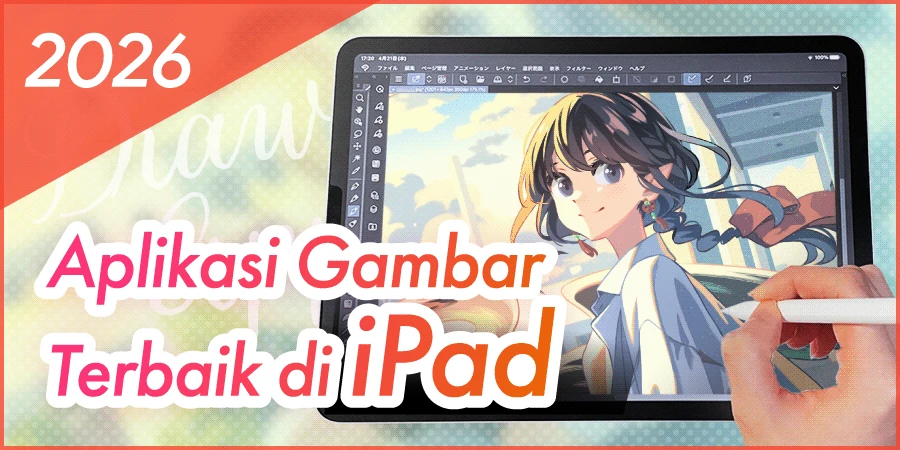
Deomalleys.com – Aplikasi terbaik untuk menggambar di iPad sangat bergantung pada kebutuhan Anda, mulai dari Procreate untuk ilustrasi profesional yang responsif, Adobe Fresco untuk pengalaman gratis terbaik, hingga Vectornator untuk desain vektor. Pilihan ini harus disesuaikan dengan jenis output yang diinginkan, seperti realisme, animasi, atau desain grafis teknis.
Menurut Alifia Seftin Oktriwina, Procreate adalah aplikasi ilustrasi yang paling populer untuk iPad.
Bagaimana Memilih Aplikasi Berdasarkan Output Karya Anda?
Pilihlah aplikasi berdasarkan hasil akhir yang ingin dicapai: gunakan Vectornator untuk desain logo/vektor yang tajam, Art Set untuk lukisan digital realistik, Mental Canvas untuk eksplorasi ruang 3D, atau Krita jika Anda fokus pada pembuatan animasi 2D gratis.
Kesalahan umum yang sering dilakukan seniman pemula adalah menggunakan aplikasi berbasis raster untuk kebutuhan desain identitas merek. Jika Anda mencoba membuat logo menggunakan aplikasi raster, Anda akan menghadapi kegagalan saat gambar harus diperbesar untuk kebutuhan cetak besar karena resolusi yang pecah.
Untuk Desain Vektor & Logo
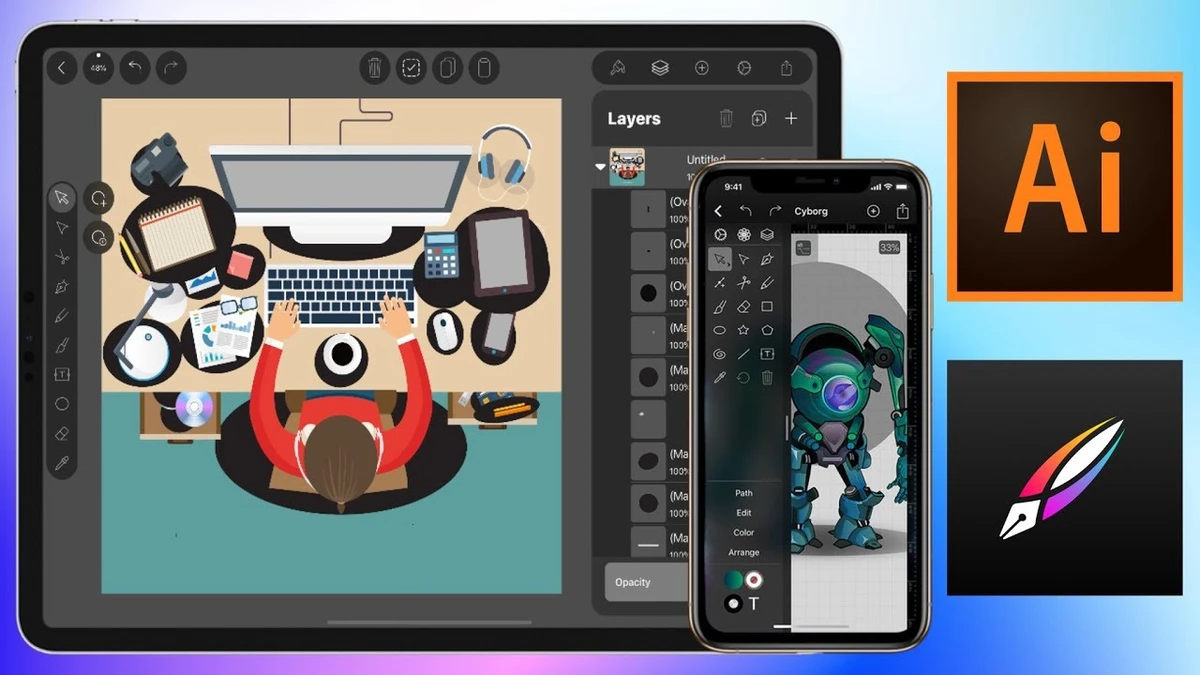
Vectornator adalah aplikasi desain vektor yang sempurna untuk membuat karya dengan garis yang tajam dan dapat diperbesar tanpa kehilangan kualitas. Berbeda dengan metode piksel, teknologi vektor memastikan setiap lengkungan tetap presisi meskipun skala diperbesar hingga 1000% atau lebih.
Untuk Ilustrasi Realistik & Digital Painting
Art Set merupakan aplikasi digital painting yang user-friendly dan lengkap dengan berbagai pilihan kuas serta tekstur. Menurut laporan dari ayil172210, “Art Set merupakan aplikasi digital painting yang user-friendly dan lengkap dengan berbagai pilihan kuas serta tekstur.” Penggunaan tekstur yang mendalam memungkinkan seniman meniru media tradisional seperti cat minyak atau cat air dengan sangat akurat.
Untuk Animasi & Seni 3D
Mental Canvas hadir sebagai aplikasi infinite drawing yang memungkinkan kamu untuk menggambar secara 3D dan mengeksplorasi ide dengan cara yang berbeda. Sementara itu, jika fokus utama adalah pada gerakan, Krita memiliki fitur animasi terbaik dalam aplikasi gratis yang mendukung alur kerja pembuatan frame demi frame secara efisien.
- Vectornator: Fokus pada ketajaman garis dan skalabilitas tanpa batas.
- Art Set: Fokus pada tekstur dan simulasi media lukis konvensional.
- Mental Canvas: Fokus pada eksplorasi ruang dan kedalaman 3D.
- Krita: Fokus pada alat animasi 2D yang mumpuni secara gratis.
Hardware vs Software: Berapa Banyak Layer yang Bisa Anda Buat?
Kapasitas layer dalam aplikasi seperti Procreate sangat bergantung pada RAM dan chipset iPad Anda. Semakin tinggi spesifikasi hardware, semakin banyak layer yang dapat digunakan tanpa mengalami lag atau crash saat mengerjakan proyek kompleks.
Banyak pengguna mengira bahwa aplikasi yang mahal selalu memberikan jumlah layer yang tak terbatas. Kenyataannya, batasan layer adalah fungsi matematis dari resolusi kanvas dikalikan dengan ketersediaan memori fisik pada perangkat. Jika Anda membuka kanvas dengan resolusi 4K pada iPad dengan RAM rendah, jumlah layer yang tersedia akan menyusut drastis.
| Faktor Penentu | Dampak pada Aplikasi | Contoh Kendala |
|---|---|---|
| RAM (Memory) | Menentukan batas jumlah layer | Aplikasi tertutup tiba-tiba (crash) |
| Chipset (GPU/CPU) | Menentukan kelancaran kuas | Garis tertinggal di belakang Apple Pencil |
| Resolusi Kanvas | Mengurangi kapasitas layer | Hanya bisa menggunakan 2-3 layer |
Performa perangkat keras secara langsung memengaruhi stabilitas software, seperti penggunaan Layer Management pada Adobe Fresco untuk mengelola proyek gambar yang kompleks.
Hubungan RAM iPad dengan Batas Layer
Procreate sangat responsif sehingga kamu akan merasa seolah-olah membuat ilustrasi di atas kanvas. Namun, performa ini dibatasi oleh kapasitas memori. Saat Anda menambah layer baru, sistem akan mengalokasikan blok memori tambahan; jika memori habis, aplikasi tidak akan memberikan peringatan, melainkan langsung berhenti bekerja secara paksa.
Mengatasi Lag saat Menggunakan Banyak Layer
Salah satu cara teknis untuk menjaga performa adalah dengan melakukan “flatten” pada layer yang sudah selesai dikerjakan. Menggabungkan beberapa layer menjadi satu dapat mengosongkan ruang memori tanpa harus mengubah resolusi kanvas secara keseluruhan.
Apa Saja Aplikasi Menggambar Terbaik di iPad Tahun 2025?
Daftar aplikasi terbaik mencakup Procreate untuk profesional, Adobe Fresco sebagai pilihan gratis terbaik secara keseluruhan, Autodesk SketchBook untuk kebutuhan teknis, dan Krita untuk fitur animasi gratis yang mumpuni.
Pengguna dapat mengombinasikan aplikasi berbayar untuk tahap penyelesaian akhir dengan opsi gratis seperti Autodesk SketchBook untuk kebutuhan gambar teknis.
| Nama Aplikasi | Kategori Utama | Model Biaya | Fitur Unggulan |
|---|---|---|---|
| Procreate | Ilustrasi Profesional | Sekali Beli | Brush Studio & Gestur |
| Adobe Fresco | Digital Painting | Gratis/Langganan | Live Brushes |
| Autodesk SketchBook | Gambar Teknis | Gratis | Presisi Alat Ukur |
| Krita | Animasi & Painting | Gratis | Timeline Animasi |
| Vectornator | Desain Vektor | Gratis | Skalabilitas Tanpa Batas |
Data tersebut merinci pembagian kategori aplikasi menggambar di iPad untuk tahun 2025.
Kategori Premium & Profesional
Procreate tetap memegang posisi sebagai aplikasi ilustrasi paling populer untuk iPad. Keunggulannya terletak pada optimalisasi perangkat keras yang membuat proses menggambar terasa sangat alami.
Kategori Aplikasi Gratis Terbaik (Best Free Apps)
Dinyatakan bahwa, “Adobe Fresco combines professional features with an intuitive interface, making it our top pick for the best free iPad drawing experience.” Selain itu, terdapat pilihan lain seperti:
- MediBang Paint: Sangat baik untuk pembuatan komik.
- Ibis Paint X: Aplikasi gratis yang sangat populer di kalangan pengguna mobile.
- Autodesk SketchBook: Pilihan terbaik untuk gambar teknis dengan fitur yang sangat presisi.
Bagaimana Cara Mengoptimalkan Penggunaan Procreate?
Optimalkan Procreate dengan memanfaatkan fitur Brush Studio untuk mengatur 14 atribut brush, menggunakan Blend Modes untuk interaksi warna antar lapisan, serta menguasai Basic Gestures untuk mempercepat workflow menggambar Anda.
Melalui menu Custom procreate brush, pengguna dapat menciptakan alat yang sesuai dengan gaya ilustrasi pribadi. Hal ini memungkinkan pengembangan identitas visual yang lebih unik dibandingkan hanya menggunakan kuas bawaan.
Kustomisasi Brush Studio
Di dalam menu Brush Studio, Anda dapat mengatur 14 atribut yang dapat disesuaikan termasuk Spacing, Jitter, dan Stroke Path. Misalnya, dengan mengatur Spacing, Anda menentukan seberapa sering bentuk kuas “dicap” di sepanjang jalur goresan. Jika Spacing terlalu besar, garis akan terlihat putus-putus, namun jika terlalu kecil, penggunaan memori akan meningkat.
Shortcut Gestur untuk Efisiensi
Kecepatan kerja sangat ditentukan oleh penguasaan Basic gestures yang berfungsi sebagai shortcut. Alih-alih mencari menu di layar, Anda dapat menggunakan sentuhan jari untuk melakukan perintah cepat. Hal ini secara signifikan mengurangi waktu yang terbuang untuk navigasi menu manual.
Apa Saja Kendala Teknis yang Harus Diwaspadai?
Seniman digital perlu mewaspadai kendala teknis seperti kehilangan kualitas gambar saat memperbesar karya non-vektor serta keterbatasan kapasitas penyimpanan.
Selalu pastikan iPad Anda menggunakan versi OS terbaru. Menggunakan aplikasi pada iPad yang tidak ter-update dapat menyebabkan ketidakstabilan sistem dan kegagalan sinkronisasi data pada cloud.
Masalah penyimpanan sering muncul saat instalasi aplikasi dan penyimpanan karya dilakukan secara bersamaan. Proyek dengan resolusi tinggi akan menghasilkan ukuran file yang sangat besar sehingga membebani memori perangkat.
Penting untuk memahami bahwa gambar non-vektor akan mengalami kehilangan kualitas saat diperbesar. Pastikan Anda menentukan ukuran kanvas sejak awal untuk menghindari masalah pixelasi pada aplikasi berbasis raster.
FAQ
Apakah aplikasi gratis sudah cukup untuk pemula?
Ya, aplikasi seperti Adobe Fresco dan Autodesk SketchBook menawarkan fitur profesional secara gratis yang sangat ideal bagi pemula untuk belajar tanpa biaya awal. Ini memungkinkan Anda mengeksplorasi berbagai teknik digital painting sebelum memutuskan untuk berinvestasi pada aplikasi premium.
Mengapa gambar saya pecah saat diperbesar?
Hal ini terjadi jika Anda menggunakan aplikasi berbasis raster (seperti Procreate) pada gambar non-vektor. Untuk hasil yang tetap tajam saat diperbesar, gunakan aplikasi vektor seperti Vectornator yang menyimpan informasi gambar dalam bentuk koordinat matematis, bukan kumpulan piksel.
Apakah saya wajib menggunakan Apple Pencil?
Meskipun Apple Pencil adalah standar utama untuk presisi, banyak aplikasi tetap bisa digunakan dengan stylus pihak ketiga. Namun, perlu diingat bahwa sensitivitas tekanan mungkin berbeda, yang dapat memengaruhi kontrol Anda terhadap ketebalan dan transparansi garis saat menggambar.
Advertisement